Consulenti: censisci un nuovo cliente
Questo tutorial riguarda l'area consulente, riservata agli studi che gestiscono più aziende clienti. La panoramica dell'area (dashboard, promemoria, chat, conformità) è in Promemoria e Chat.
Censire un cliente significa creare la sua azienda su BetterWaste, farle avere il certificato RENTRI e portarla alla piena operatività — direttamente tu, o guidando il cliente. Questo tutorial percorre l'intero flusso.
1. Crea il cliente
Percorso: Menu Consulente → Dashboard (o Clienti) → "Nuovo Cliente"
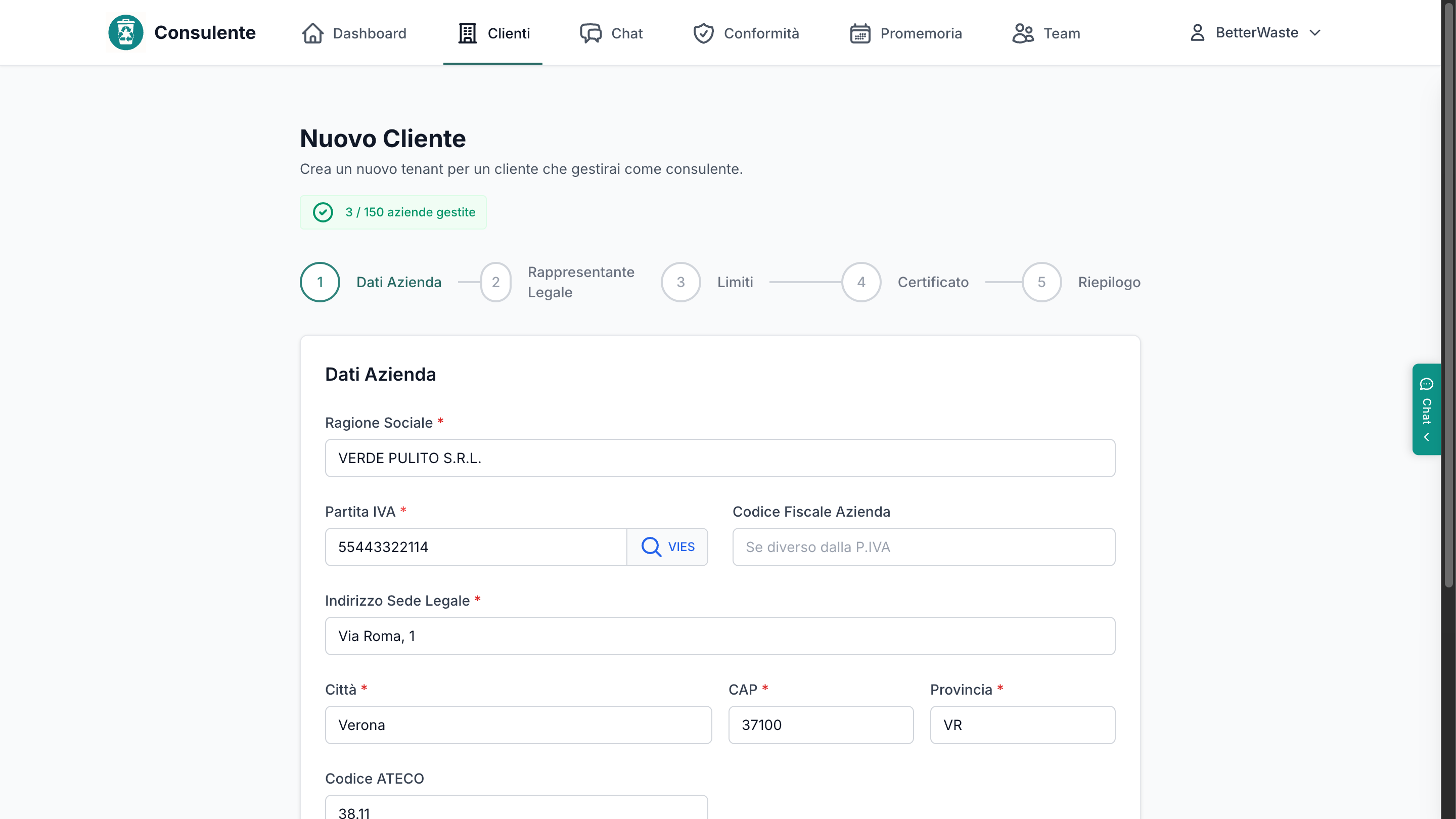
Il wizard è in 5 passi; in alto vedi il contatore delle aziende gestite rispetto al tuo piano consulente.
Step 1 — Dati Azienda
| Campo | Obbligatorio |
|---|---|
| Ragione Sociale | ✓ |
| Partita IVA (con verifica VIES) | ✓ |
| Codice Fiscale Azienda (se diverso dalla P.IVA) | — |
| Indirizzo Sede Legale, Città, CAP, Provincia | ✓ |
| Codice ATECO, PEC, Telefono | — |
Se la P.IVA esiste già nel sistema la creazione si blocca: il cliente potrebbe essere già censito (magari in gestione autonoma). Verifica prima di procedere.
Step 2 — Rappresentante Legale
Nome, cognome, codice fiscale (16 caratteri) ed email: a questa email verrà creato l'utente amministratore dell'azienda, quindi usa un indirizzo che il cliente presidia davvero.
Step 3 — Limiti
Scegli il piano tariffario del cliente (LITE, START, BASE, PLUS o ADVANCED): determina i limiti operativi — registri, sedi, utenti, movimenti — e l'eventuale costo aggiuntivo per la tua gestione. Il confronto completo è in Impostazioni e Fatturazione.
Step 4 — Certificato
Se hai già il file P12 del cliente e la sua password, caricalo subito (trascina il file, max 5MB). Se non ce l'hai, clicca "Salta": lo risolviamo al passo 2 di questo tutorial con un link da inviare al cliente.
Step 5 — Riepilogo
Controlla i dati e conferma la creazione.
Cosa succede: l'azienda viene creata e assegnata a te come consulente; se hai saltato il certificato, la schermata finale ti propone subito il link di caricamento.
2. Il certificato: subito o via link
Senza certificato P12 l'azienda esiste ma non dialoga con RENTRI: niente import di sedi e registri, niente formulari. Due strade:
- L'hai caricato nel wizard → passa al punto 3.
- L'hai saltato → genera il link di caricamento e invialo al cliente:
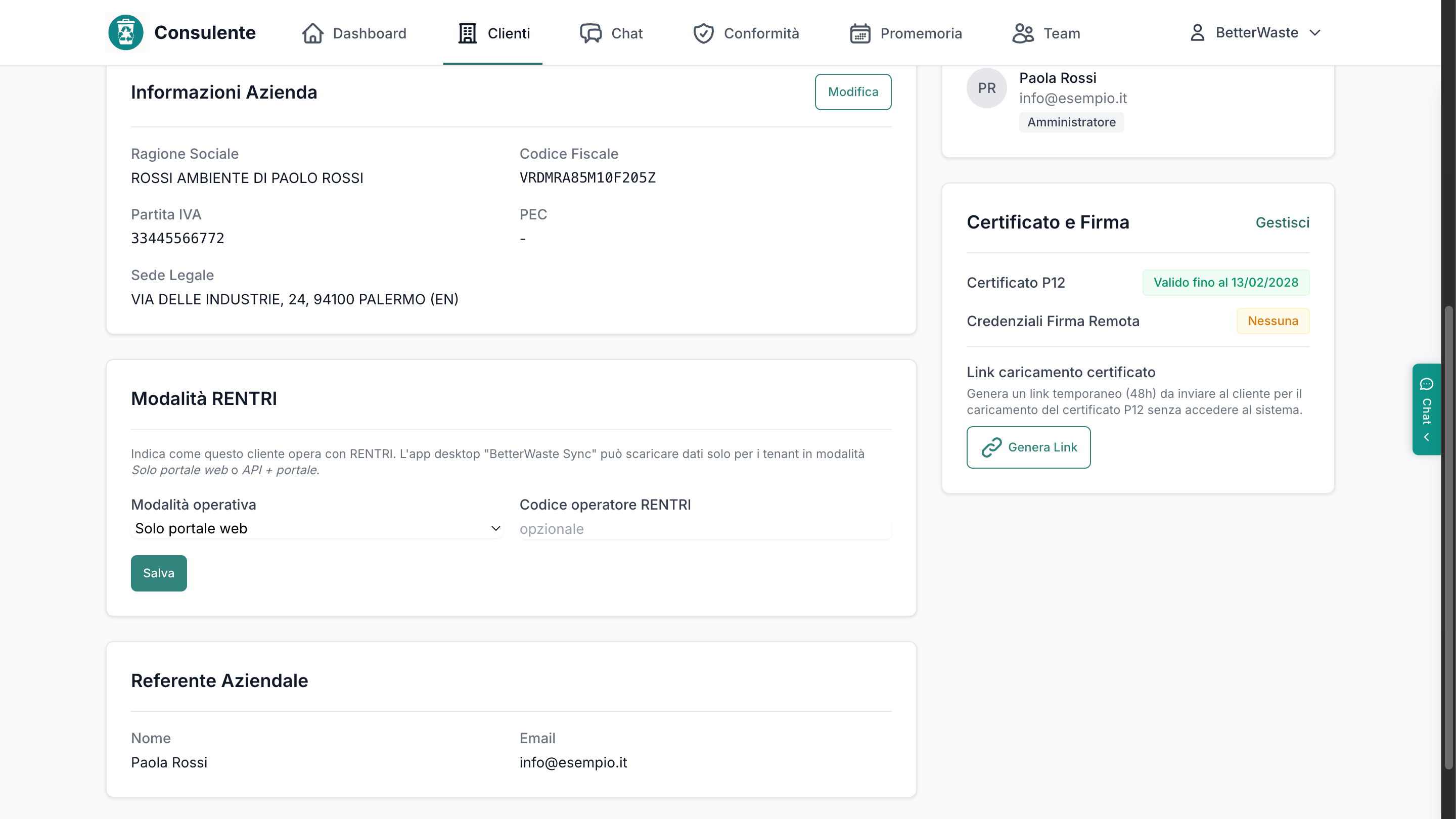
Percorso: Menu Consulente → Clienti → [seleziona cliente] → card Certificato e Firma → "Genera Link"
Il link è valido 48 ore e porta a una pagina pubblica dove il cliente carica il file P12 con la sua password, senza dover accedere a BetterWaste. Se scade, generane uno nuovo dallo stesso punto.
Cosa succede: appena il caricamento va a buon fine, il certificato è validato e associato all'azienda; la card mostra il badge di validità con la scadenza.
Nella stessa pagina di dettaglio imposti anche la Modalità operativa del cliente ("Solo portale web" oppure "API + portale"): definisce come i suoi dati dialogano con RENTRI ed è il presupposto per i registri sincronizzati dal portale.
3. Cosa riceve il cliente
Alla creazione dell'azienda, il rappresentante legale riceve automaticamente l'email "Benvenuto su BetterWaste" — che cita il tuo nome come consulente — con il pulsante "Imposta la tua password", valido 7 giorni. Da lì in poi può accedere in autonomia.
Se il link scade, non serve ricreare nulla: dalla pagina di login il cliente usa "Password dimenticata?".
4. Rendi operativa l'azienda
I passi sono quelli del tutorial Primo avvio: certificato → unità locali → primo registro → automazioni → anagrafiche. Puoi percorrerli in due modi:
Li fa il cliente
Inoltragli il tutorial Primo avvio: rendi operativa la tua azienda: è scritto per chi riceve l'email di benvenuto e parte da zero.
Li fai tu, con l'impersonazione
Dalla dashboard, dalla lista clienti o dal dettaglio, clicca "Impersona": entri nell'azienda del cliente e operi come un suo amministratore. Una barra in alto — "Accesso come: [azienda]" con la durata della sessione — ti ricorda dove ti trovi; chiudi con "Termina Sessione".
Dal dettaglio cliente trovi anche scorciatoie "Gestisci" che impersonano e aprono direttamente la pagina giusta (per esempio i certificati).
In veste di cliente, esegui nell'ordine:
- Unità Locali → "Importa da RENTRI" e completamento dati sede
- Registri → "Importa da RENTRI" o "Nuovo Registro"
- Registro → tab Impostazioni → Invio Automatico RENTRI e Conservazione Automatica a Norma
- Anagrafiche dei soggetti ricorrenti
I dettagli di ogni passo sono nel tutorial Primo avvio.
5. Dopo il censimento
L'operatività quotidiana sul cliente passa dall'area consulente:
- Promemoria — scadenze e attività ricorrenti per cliente
- Chat — comunicazioni tracciate senza uscire dalla piattaforma
- Conformità — anomalie RENTRI di tutti i clienti in un colpo d'occhio
- Digest giornaliero — l'esito delle trasmissioni dei tuoi clienti ogni mattina
Checklist
| # | Passo | Fatto quando… |
|---|---|---|
| 1 | Azienda creata dal wizard Nuovo Cliente | Il cliente compare nella tua lista |
| 2 | Certificato P12 | Badge di validità nella card Certificato e Firma |
| 3 | Cliente invitato | Email di benvenuto ricevuta e password impostata |
| 4 | Azienda operativa | Sedi, registro e automazioni configurati (da te o dal cliente) |
| 5 | Gestione continuativa | Promemoria e conformità attivi sul cliente |