Primo avvio: rendi operativa la tua azienda
Questo tutorial è per te se la tua azienda è stata creata su BetterWaste da qualcun altro: dal tuo consulente ambientale o dal team BetterWaste. L'account esiste già — qui vedi, nell'ordine giusto, cosa serve per passare da "account creato" a "azienda pienamente operativa".
Se invece hai creato l'account autonomamente dal sito, il percorso iniziale è diverso (registrazione, verifica email e wizard di onboarding): segui Primi passi e torna qui dal passo 3 in poi.
1. Accedi e imposta la password
Quando il consulente crea la tua azienda, ricevi un'email con oggetto "Benvenuto su BetterWaste" intestata alla tua ragione sociale.
- Apri l'email e clicca "Imposta la tua password"
- Scegli una password sicura (minimo 8 caratteri, con maiuscole e numeri)
- Accedi con la tua email e la password appena impostata
Se il link non funziona più, non serve chiedere un nuovo invito: dalla pagina di login clicca "Password dimenticata?" e riceverai un nuovo link per impostarla.
In alternativa, chi ha creato l'account può averti comunicato direttamente una password temporanea: in quel caso al primo accesso l'app ti obbliga a cambiarla prima di continuare.
Cosa succede: dopo il login atterri sulla dashboard della tua azienda. Se alcune sezioni sembrano vuote è normale — le riempiamo nei prossimi passi.
2. Verifica o carica il certificato RENTRI
Percorso: menu utente (in alto a destra) → Certificato RENTRI
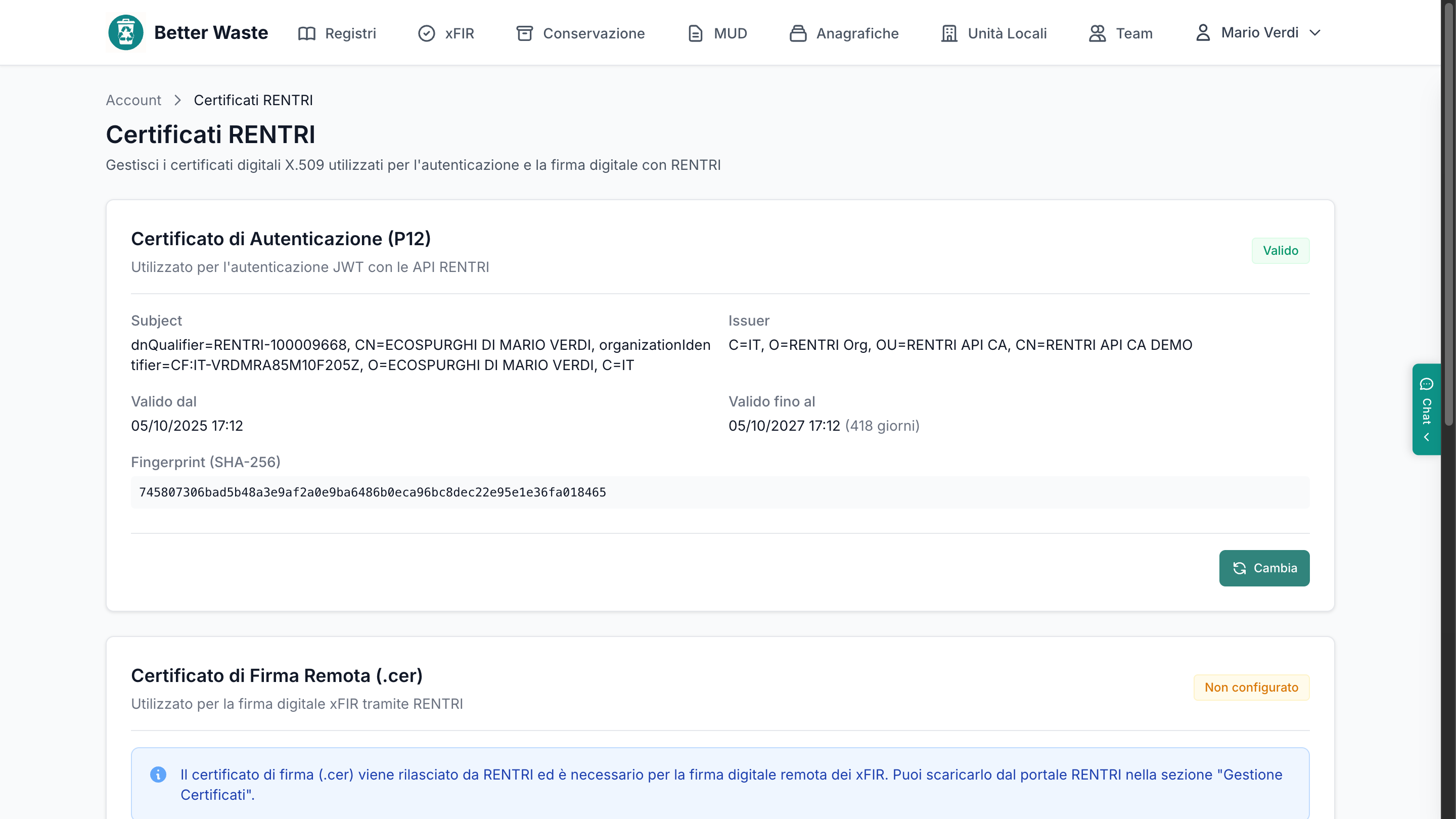
Il certificato di autenticazione P12 è la chiave che permette a BetterWaste di dialogare con RENTRI per conto della tua azienda. Potrebbe essere già presente: chi ha creato l'account può averlo caricato durante il censimento, oppure tu stesso tramite un link temporaneo ricevuto dal consulente.
- Se la card "Certificato di Autenticazione (P12)" mostra il badge Valido, sei a posto: passa al punto 3.
- Se leggi "Nessun certificato P12", caricalo:
- Seleziona il file certificato (
.p12o.pfx, fino a 5MB) - Inserisci la password del certificato
- Clicca "Valida Certificato": il sistema mostra intestatario, emittente e date di validità
Import di unità locali e registri, formulari xFIR, trasmissioni e sincronizzazione della conformità richiedono tutti il certificato P12. È il primo prerequisito: finché manca, i passi successivi di questo tutorial non sono eseguibili.
Nella stessa pagina trovi anche il certificato di firma (.cer) e le credenziali di firma remota: servono solo quando inizierai a firmare digitalmente gli xFIR, quindi puoi configurarli in un secondo momento. I dettagli sono in Certificati Digitali.
3. Importa le unità locali e completa i dati
Percorso: Menu → Unità Locali → "Importa da RENTRI"
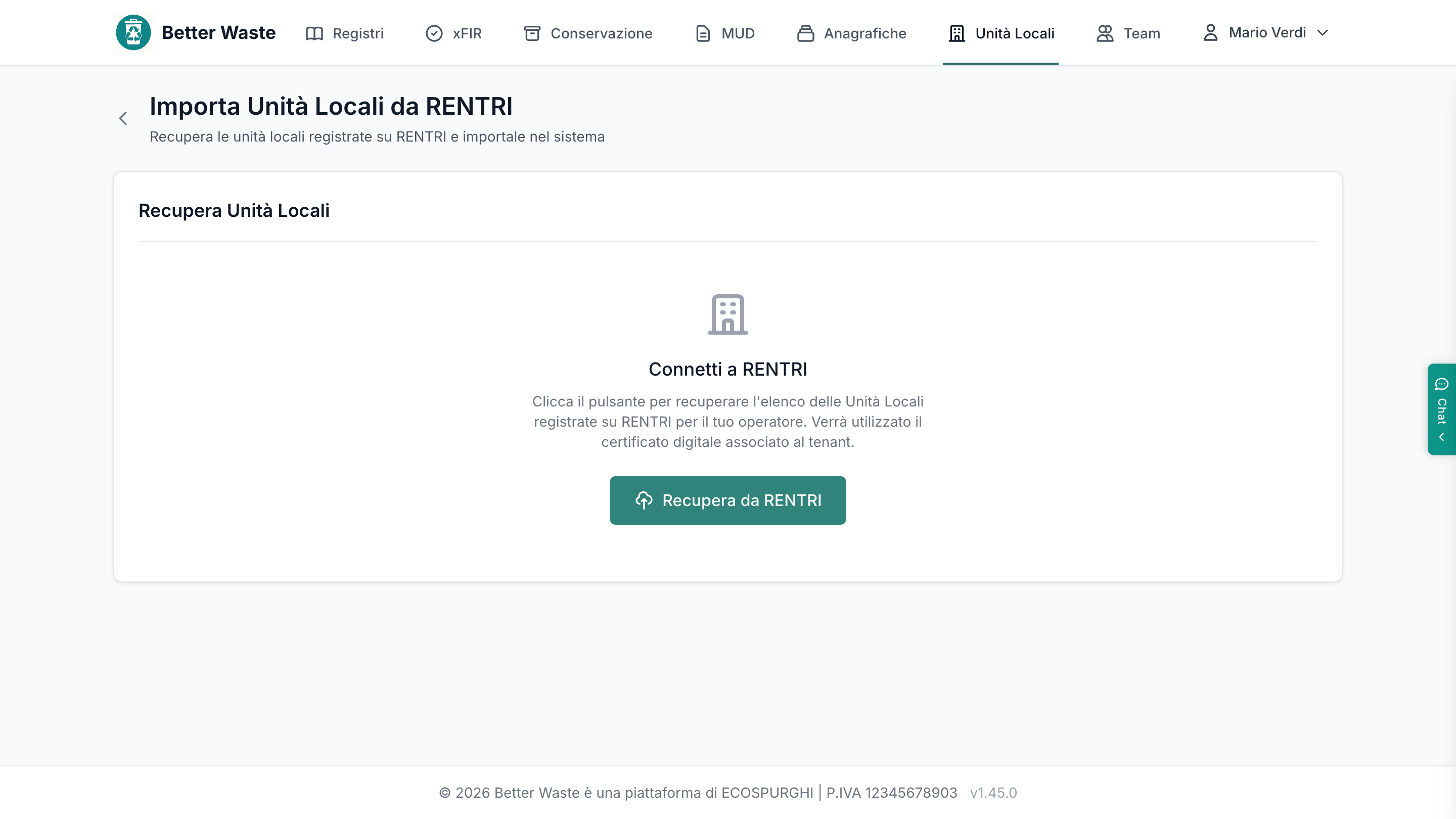
Le unità locali sono le sedi della tua azienda registrate su RENTRI. Non vanno inserite a mano: si importano.
- Clicca "Recupera da RENTRI" — viene usato il certificato appena configurato
- Seleziona le sedi da importare dall'elenco (quelle già presenti sono marcate "Già importata")
- Clicca "Importa N Unità Locali"
Cosa succede: le sedi compaiono nell'elenco con codice RENTRI, attività censite e numero di iscrizione operatore.
Dopo l'import, apri il dettaglio di ogni sede e completa i dati che RENTRI non fornisce:
| Da completare | Dove | Perché |
|---|---|---|
| Indirizzo (CAP, comune, codice ISTAT, provincia) | Icona matita sulla sezione Indirizzo | Servono per MUD e documenti |
| Qualifica spurghista | Pulsante "Dichiara spurghista" | Solo se la sede gestisce spurghi (Art. 230 c.5); richiede le attività Produzione e Trasporto censite su RENTRI |
Il dettaglio completo è in Unità Locali e Import da RENTRI.
4. Crea il primo registro
Percorso: Menu → Registri
Hai due strade, entrambe disponibili dai pulsanti in alto:
Importa da RENTRI (consigliata)
Se i registri esistono già sul portale RENTRI, importali con "Importa da RENTRI": selezioni l'unità locale, scegli i registri dall'elenco e l'importazione avviene in background, scaricando anche il file XML di vidimazione.
Crea un registro nuovo
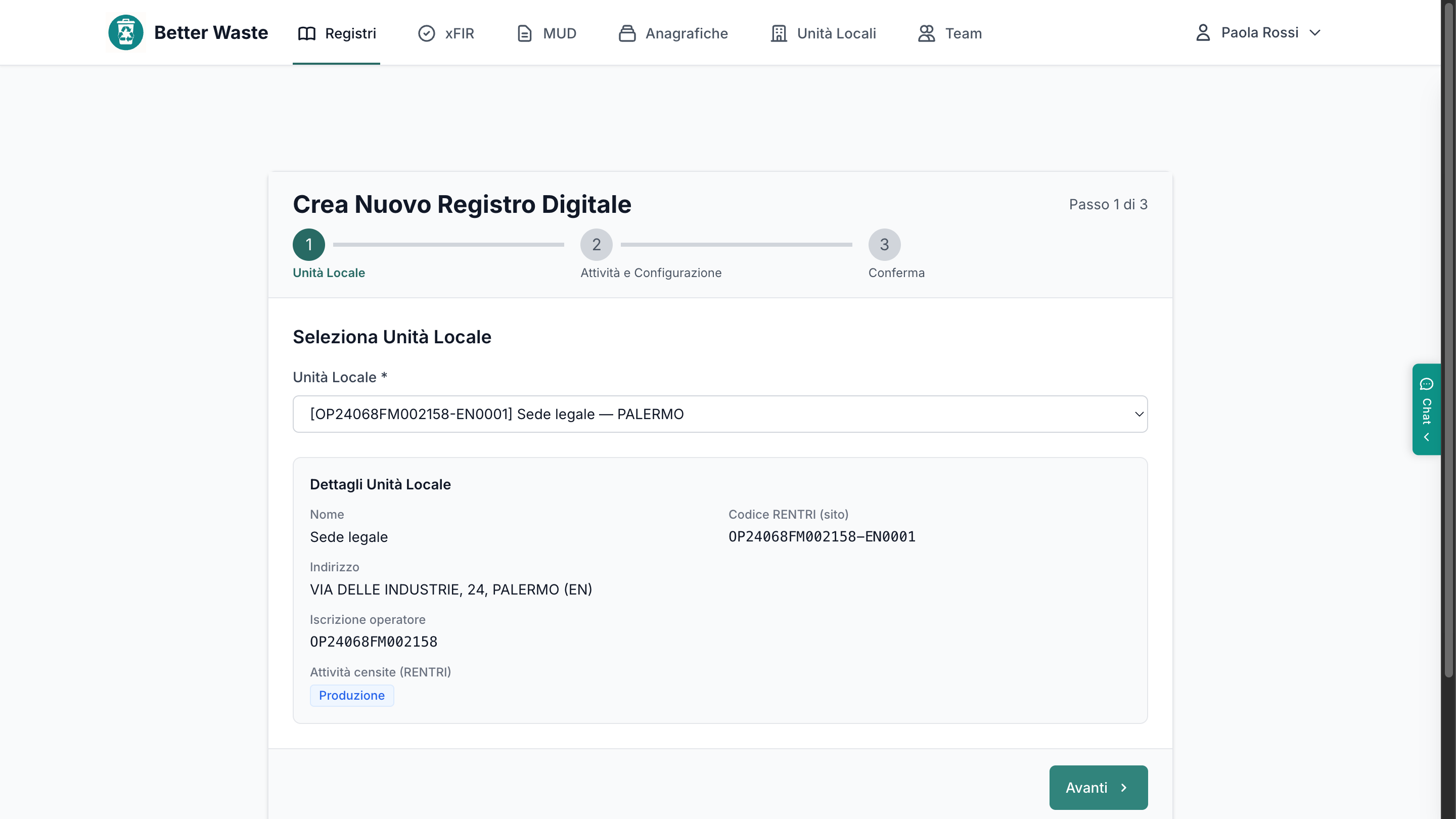
Con "Nuovo Registro" parte un wizard in 3 passi:
- Unità Locale — scegli la sede: il box "Dettagli Unità Locale" riepiloga codice RENTRI e attività censite
- Attività e Configurazione — seleziona le attività del registro (solo quelle censite sull'unità locale presso RENTRI), un nome per distinguerlo nella lista e, se pertinenti, le operazioni di recupero/smaltimento
- Conferma — rivedi il riepilogo e clicca "Conferma e Crea Registro"
Cosa succede: il registro viene creato e vidimato con RENTRI in un'unica operazione. Da questo momento puoi registrare movimenti di carico e scarico.
Il numero massimo di registri dipende dal piano attivo. Se il pulsante risponde con un avviso di limite raggiunto, trovi il confronto piani in Impostazioni e Fatturazione.
Approfondimenti in Gestione Registri.
5. Attiva le automazioni del registro
Percorso: Menu → Registri → [seleziona registro] → tab Impostazioni
Nel tab Impostazioni di ogni registro trovi due automazioni distinte. Attivarle subito significa non doversi più ricordare scadenze mensili.
Invio Automatico RENTRI
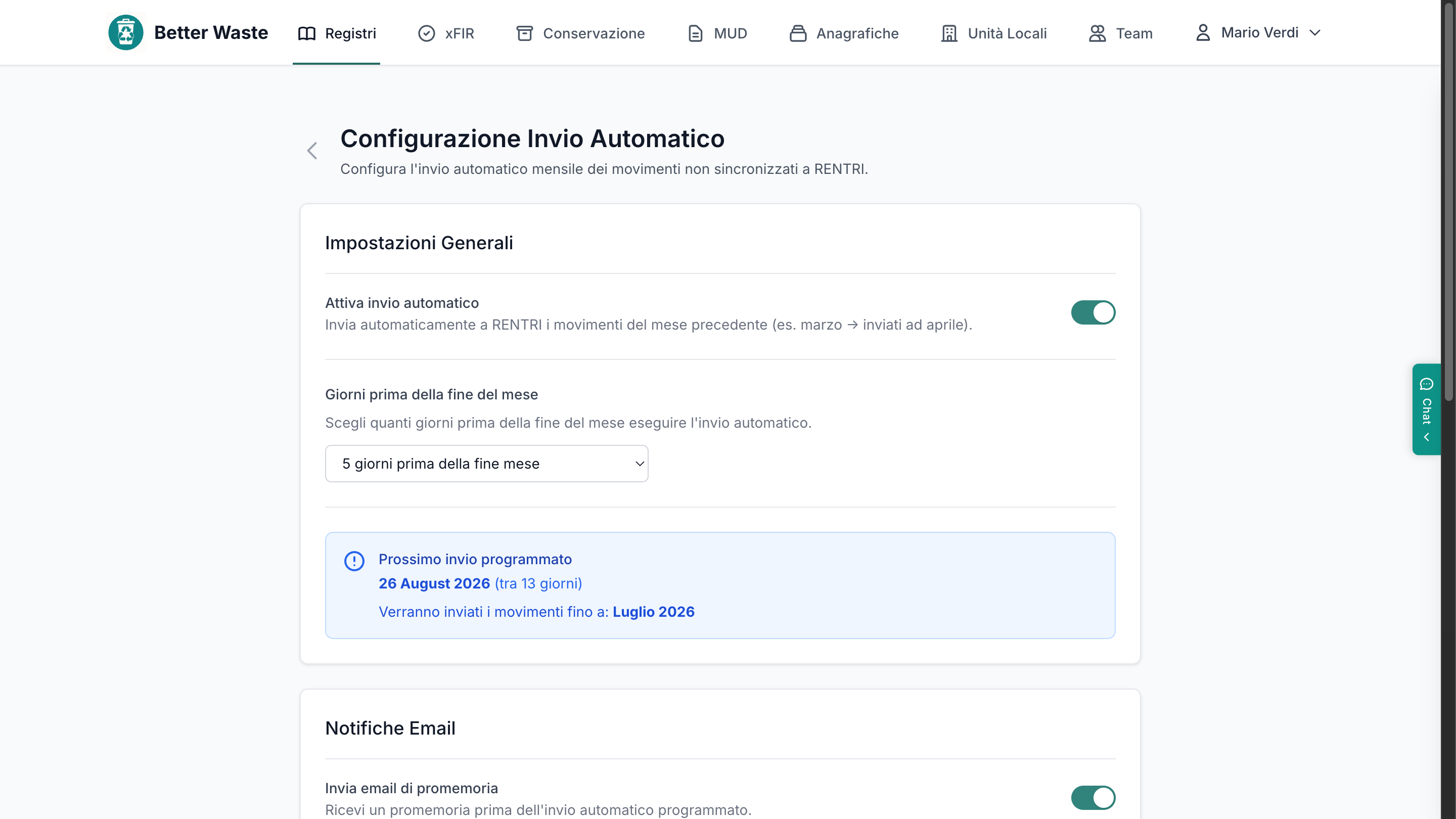
Dalla card "Invio Automatico RENTRI" clicca "Configura":
| Opzione | Effetto |
|---|---|
| Attiva invio automatico | Ogni mese i movimenti non ancora sincronizzati del mese precedente vengono trasmessi a RENTRI |
| Giorni prima della fine del mese | Quando eseguire l'invio (da 1 a 15 giorni prima; il riquadro mostra il prossimo invio programmato) |
| Invia email di promemoria | Avvisi 7, 3 e/o 1 giorno prima dell'invio |
| Invia email di esito | Riepilogo dopo ogni esecuzione |
Le notifiche arrivano a tutti gli utenti con ruolo Admin o Owner. Clicca "Salva configurazione" per attivare.
Conservazione Automatica a Norma
Dalla card "Conservazione Automatica a Norma" clicca "Configura":
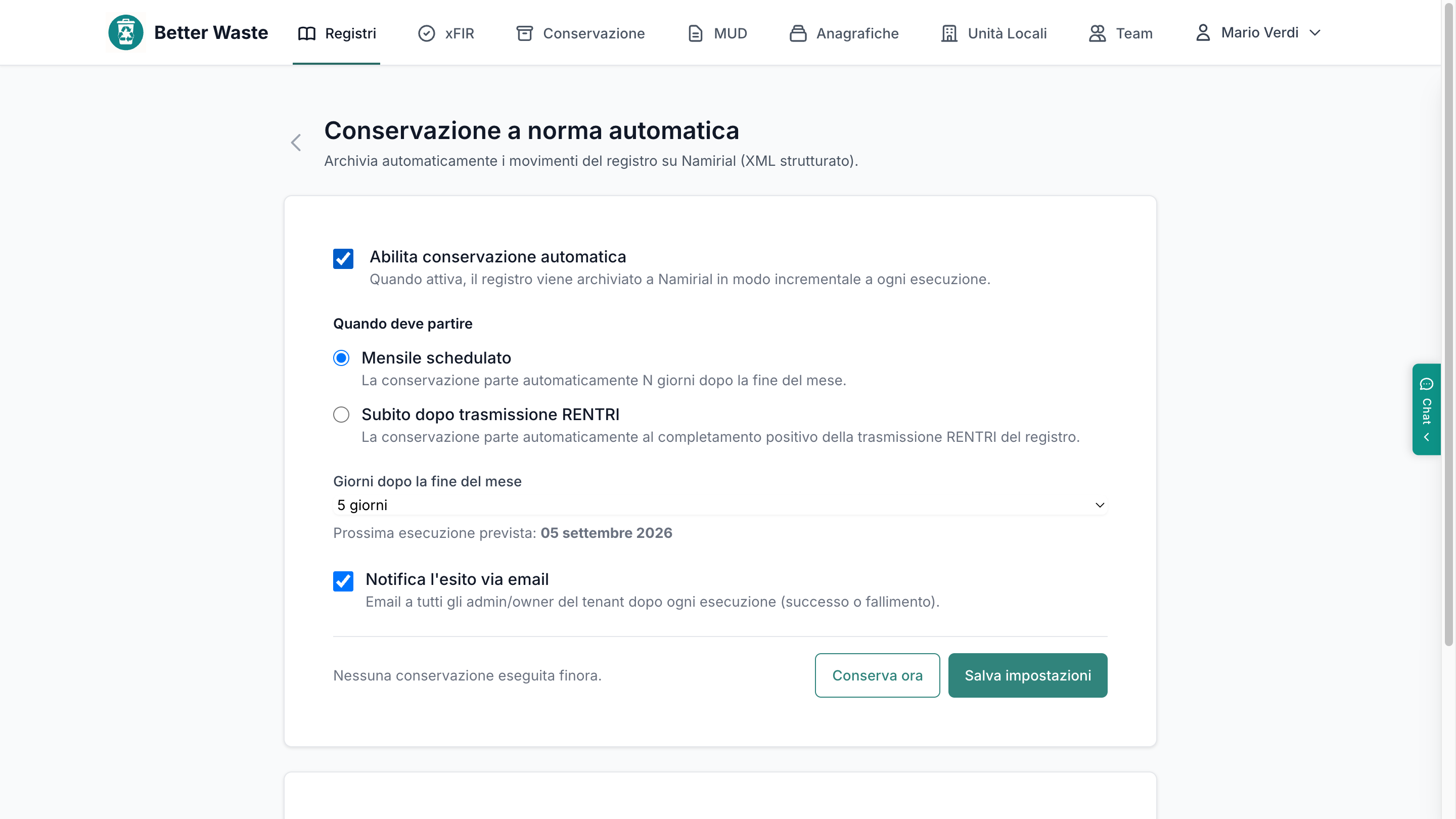
- Spunta "Abilita conservazione automatica"
- Scegli quando deve partire: "Mensile schedulato" (con i giorni dopo la fine del mese) oppure "Subito dopo trasmissione RENTRI"
- Se vuoi il riepilogo via email, spunta "Notifica l'esito via email"
- Clicca "Salva impostazioni" — con "Conserva ora" puoi lanciare subito la prima esecuzione
La conservazione a norma richiede l'addon Archiviazione Sostitutiva attivo e le credenziali di conservazione configurate. Se la pagina mostra "Conservazione non disponibile", contatta il supporto o il tuo consulente per l'attivazione.
I dettagli sono in Conservazione Digitale.
6. Prepara le anagrafiche
Percorso: Menu → Anagrafiche
Prima di registrare i movimenti conviene censire i soggetti che ricorrono più spesso: la compilazione diventa una selezione da elenco invece di un inserimento manuale.
- Trasportatori (con verifica Albo) e relativi Mezzi e Conducenti
- Impianti Destinazione per recupero e smaltimento
- Produttori e Intermediari
- Configurazioni EER con le descrizioni personalizzate dei codici che usi di più
La guida completa è in Gestione Anagrafiche.
Checklist finale
| # | Passo | Dove | Fatto quando… |
|---|---|---|---|
| 1 | Password impostata | Email "Benvenuto su BetterWaste" | Accedi con le tue credenziali |
| 2 | Certificato P12 | Menu utente → Certificato RENTRI | Il badge è Valido |
| 3 | Unità locali | Unità Locali → Importa da RENTRI | Le sedi sono in elenco con i dati completati |
| 4 | Primo registro | Registri → Importa o Nuovo Registro | Il registro è creato e vidimato |
| 5 | Automazioni | Registro → tab Impostazioni | Invio automatico e/o conservazione Attivi |
| 6 | Anagrafiche | Anagrafiche | I soggetti ricorrenti sono censiti |
Da qui in poi la strada è quella di tutti: registra il primo movimento e tieni d'occhio la dashboard.
Se la tua azienda è su piano LITE, gran parte di questo tutorial non ti riguarda: i registri arrivano automaticamente in sola lettura e non ci sono import né anagrafiche da configurare. Il funzionamento è descritto in Registri dal Portale.