Conservazione Digitale
La conservazione a norma archivia i tuoi registri e i tuoi formulari presso un conservatore accreditato, con validità legale nel tempo.
La conservazione richiede l'addon "Conservazione a Norma" attivo sul tuo abbonamento. Puoi verificarlo e attivarlo dalle Impostazioni di fatturazione.
Conservazione automatica per registro
Percorso: Menu → Registri → [seleziona registro] → Tab "Impostazioni" → card "Conservazione Automatica a Norma" → "Configura"
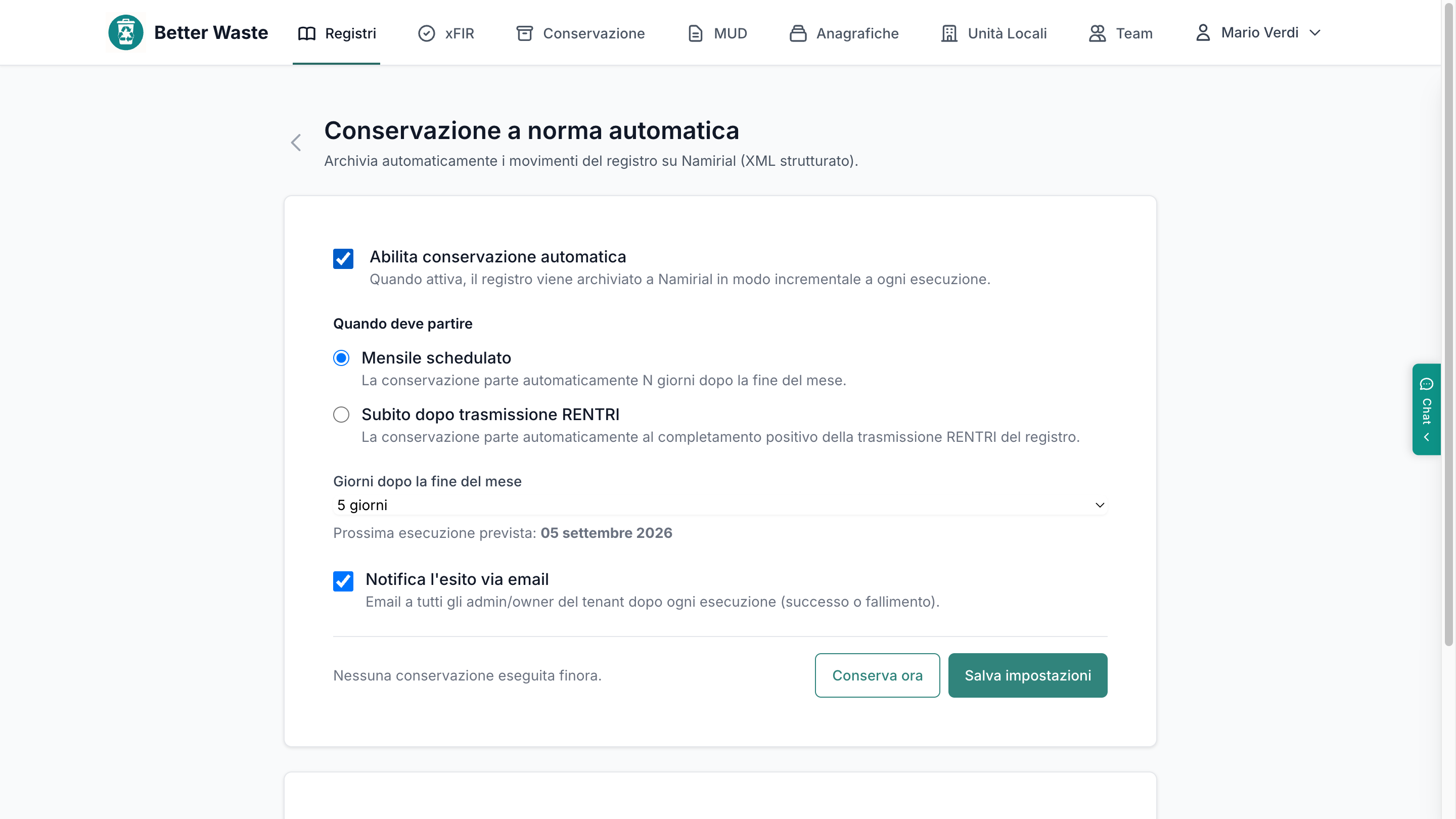
La pagina si intitola "Conservazione a norma automatica" e vale per il singolo registro: ogni registro ha la propria configurazione e il proprio storico.
Opzioni disponibili
| Campo | Descrizione | Obbligatorio |
|---|---|---|
| Abilita conservazione automatica | Attiva l'archiviazione incrementale: a ogni esecuzione vengono conservati solo i movimenti nuovi rispetto alla volta precedente | Sì |
| Quando deve partire | "Mensile schedulato" oppure "Subito dopo trasmissione RENTRI" | Sì |
| Giorni dopo la fine del mese | Da 1 a 15, solo con la modalità mensile | Condizionale |
| Notifica l'esito via email | Invia una email a tutti gli amministratori e agli owner dopo ogni esecuzione, sia in caso di successo sia di fallimento | No |
Quando parte la conservazione
| Modalità | Descrizione |
|---|---|
| Mensile schedulato | Parte automaticamente N giorni dopo la fine del mese (da 1 a 15). Sotto al campo trovi l'indicazione "Prossima esecuzione prevista" con la data calcolata |
| Subito dopo trasmissione RENTRI | Parte al completamento positivo della trasmissione del registro a RENTRI |
Configurare la conservazione
- Spunta "Abilita conservazione automatica"
- Scegli quando deve partire tra "Mensile schedulato" e "Subito dopo trasmissione RENTRI"
- Se hai scelto la modalità mensile, imposta i giorni dopo la fine del mese e controlla la data in "Prossima esecuzione prevista"
- Decidi se attivare "Notifica l'esito via email"
- Clicca "Salva impostazioni"
Cosa succede: alla data prevista (o subito dopo la trasmissione, secondo la modalità scelta) il registro viene archiviato in modo incrementale in formato XML; in fondo alla pagina trovi il progressivo dell'ultimo movimento conservato.
Conservare subito
Se non vuoi aspettare la prossima esecuzione, clicca "Conserva ora": l'archiviazione parte immediatamente sull'intervallo non ancora conservato. Il pulsante è disponibile solo con la conservazione automatica abilitata.
Storico delle esecuzioni
Sotto al modulo di configurazione, la sezione "Ultime esecuzioni" elenca le conservazioni già eseguite con data, tipo di avvio, intervallo di progressivi e stato.
Dopo troppi fallimenti consecutivi la conservazione automatica viene sospesa: la pagina mostra un avviso e la card nelle impostazioni del registro riporta il badge "Sospesa". Per riprenderla, risolvi la causa dell'errore e salva di nuovo le impostazioni.
Archivio documenti
Percorso: Menu → Conservazione
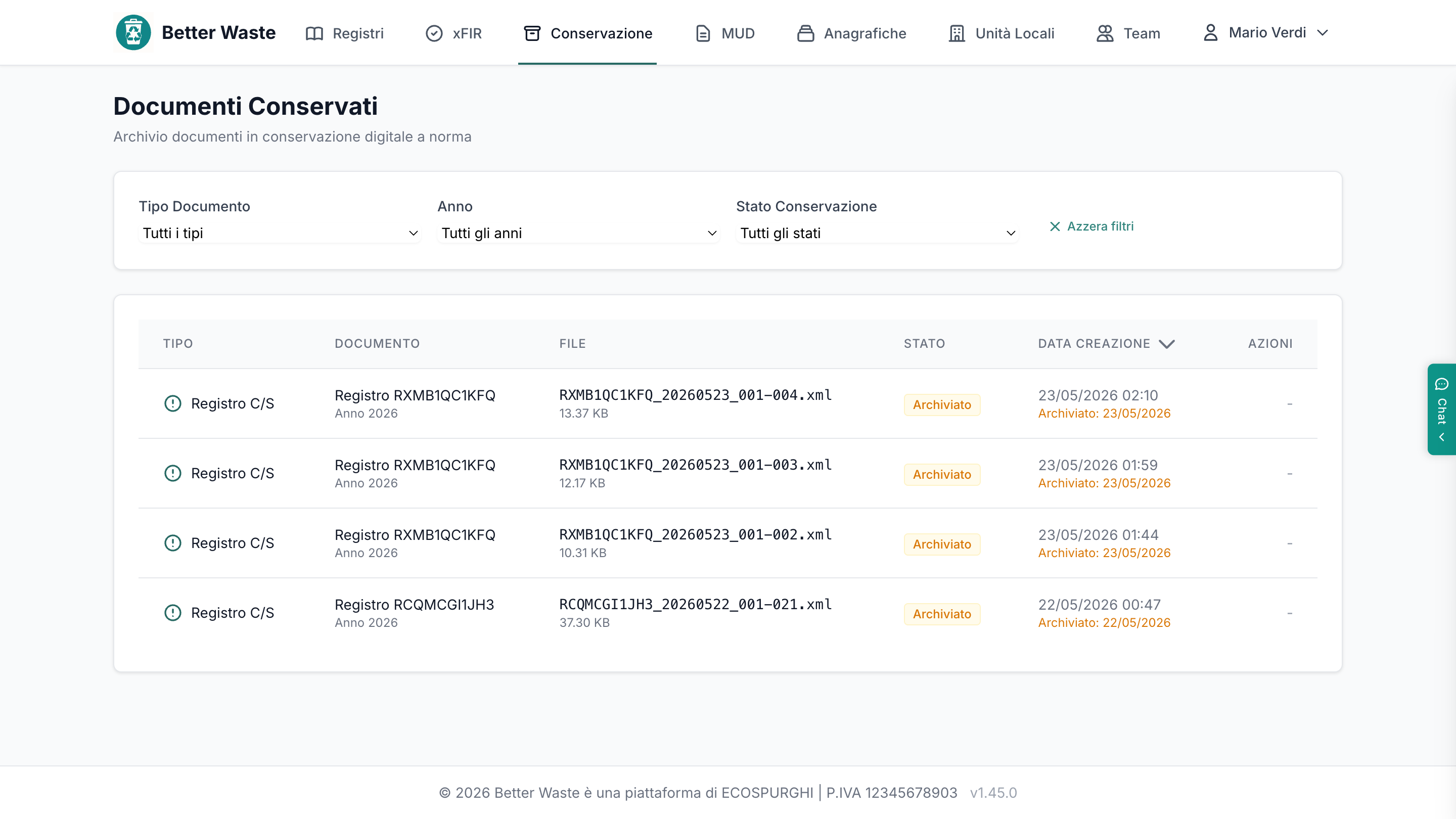
La pagina "Documenti Conservati" raccoglie tutto ciò che è stato mandato in conservazione: registri e formulari.
Filtri disponibili:
- Tipo Documento: Registro C/S oppure FIR
- Anno
- Stato Conservazione
Ogni riga mostra il tipo di documento (es. Registro C/S), il documento di origine, il file XML archiviato, lo stato con la relativa data e il link per il download.
Stati conservazione
| Stato | Descrizione |
|---|---|
| In attesa | Documento in coda, non ancora elaborato |
| In coda | Elaborazione avviata |
| Archiviato | Documento caricato presso il conservatore, con la data di archiviazione |
| Conservato a norma | Processo di conservazione completato |
| Errore | Archiviazione fallita, con possibilità di ritentare |
Download
Clicca l'azione di download sulla riga per scaricare il file conservato.
Eliminare un export conservato
Dal tab "Export" del registro puoi eliminare un export solo se non risulta conservato a norma: sulle righe già conservate la voce "Elimina" non compare, così l'evidenza della conservazione resta integra.
Vedi Esportazione Registri per il dettaglio delle righe del tab Export.