Trasporti e Spurghi
Il modulo Trasporti serve a chi il rifiuto lo trasporta: le imprese di spurgo che in un solo giro servono più produttori (Art. 230 c.5 del D.Lgs. 152/2006) e i trasportatori che registrano i propri movimenti sul registro cronologico.
Quando l'unità locale è dichiarata spurghista, il wizard mostra un banner che riassume le regole della modalità:
Fino a 10 produttori serviti contestualmente in un giro. Genera un FIR proprio dal blocco RENTRI: il codice firmato andrà poi trascritto in ViViFIR.
Prerequisiti
Prima di registrare il primo trasporto servono due cose:
- Unità locale dichiarata spurghista — vai in Percorso: Menu → Unità Locali → dettaglio della sede → "Dichiara spurghista". Il pulsante è disponibile solo se l'unità locale ha entrambe le attività RENTRI Produzione e Trasporto. Vedi Unità Locali.
- Un registro con attività Trasporto — il movimento di trasporto nasce su un registro cronologico dedicato all'attività di trasporto. Vedi Gestione Registri.
Se non svolgi attività di spurgo puoi usare comunque il wizard: la modalità trasportatore semplice non mostra il banner Art. 230 c.5 e prevede un solo produttore servito.
Anagrafiche di supporto
Percorso: Menu → Anagrafiche
Il modulo si appoggia a tre anagrafiche dedicate, disponibili come card nella pagina Anagrafiche: Produttori, Mezzi, Conducenti. Ogni anagrafica ha una creazione rapida inline: se durante il wizard ti accorgi che manca un dato, lo crei senza uscire e senza perdere quanto hai già compilato.
Produttori
Percorso: Anagrafiche → card Produttori
L'anagrafica dei produttori/detentori dei rifiuti che trasporti.
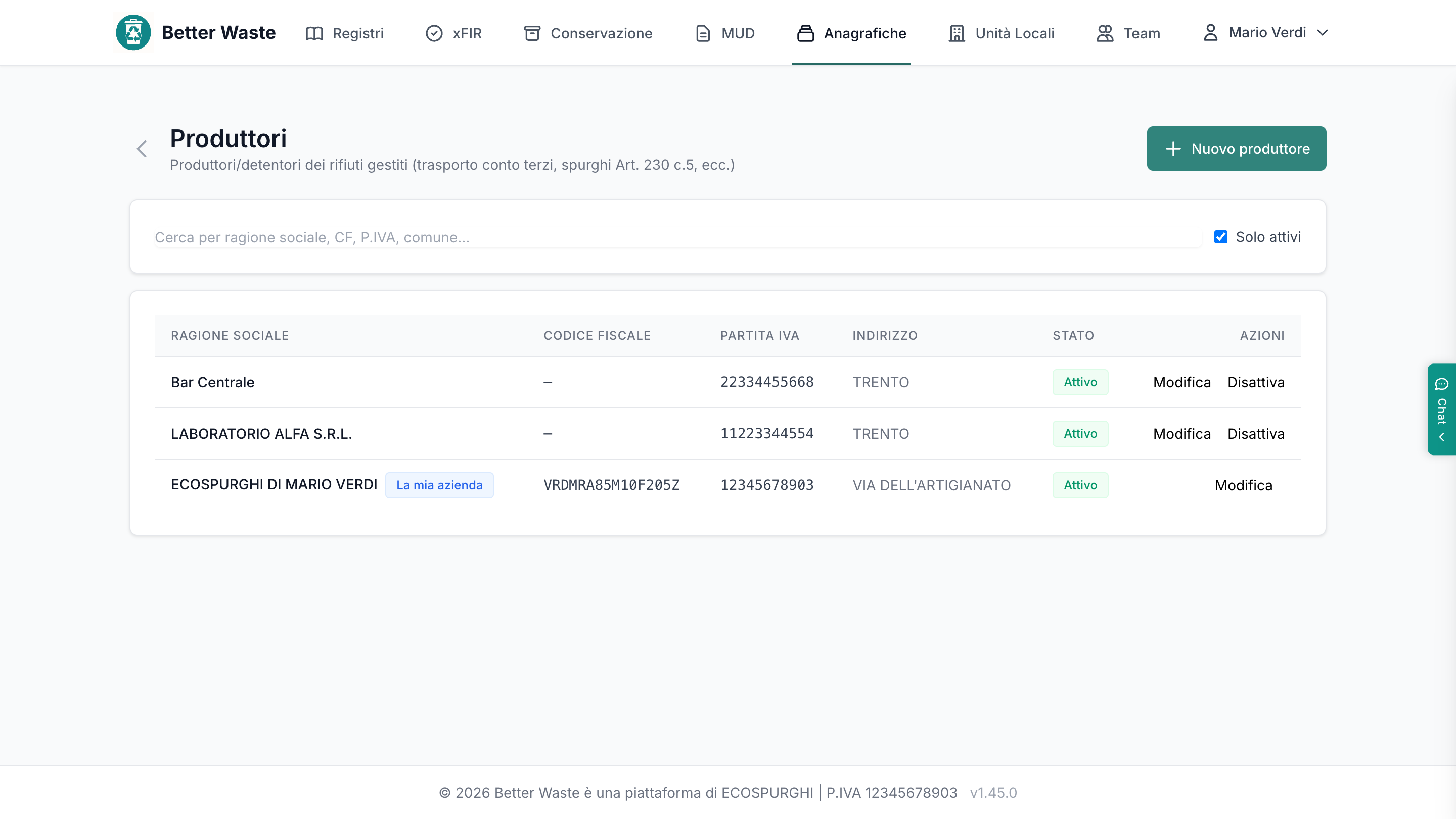
| Campo | Descrizione | Obbligatorio |
|---|---|---|
| Denominazione / Ragione sociale | Nome del produttore (bar, condominio, persona fisica, azienda) | Sì |
| Codice Fiscale | 11 cifre per le società, 16 caratteri per le ditte individuali | Condizionale |
| Partita IVA | 11 cifre, con autocompletamento VIES | Condizionale |
| Indirizzo | Via e numero civico | No |
| Comune | Comune del sito servito | Sì |
| CAP | Codice di avviamento postale | No |
Ne basta uno dei due: molti produttori serviti dagli spurghisti (condomini, privati, piccole attività) non hanno partita IVA. Le ditte individuali hanno un codice fiscale di 16 caratteri, non di 11 cifre.
La voce che corrisponde alla tua azienda è contrassegnata dal badge "La mia azienda": la ritrovi in cima quando trasporti rifiuti prodotti da te.
Nella creazione rapida è disponibile il pulsante "VIES": inserisci la partita IVA e i dati anagrafici (ragione sociale, indirizzo) vengono compilati automaticamente.
Mezzi
Percorso: Anagrafiche → card Mezzi
Gli automezzi adibiti al trasporto rifiuti, con le scadenze dell'iscrizione all'Albo monitorate.
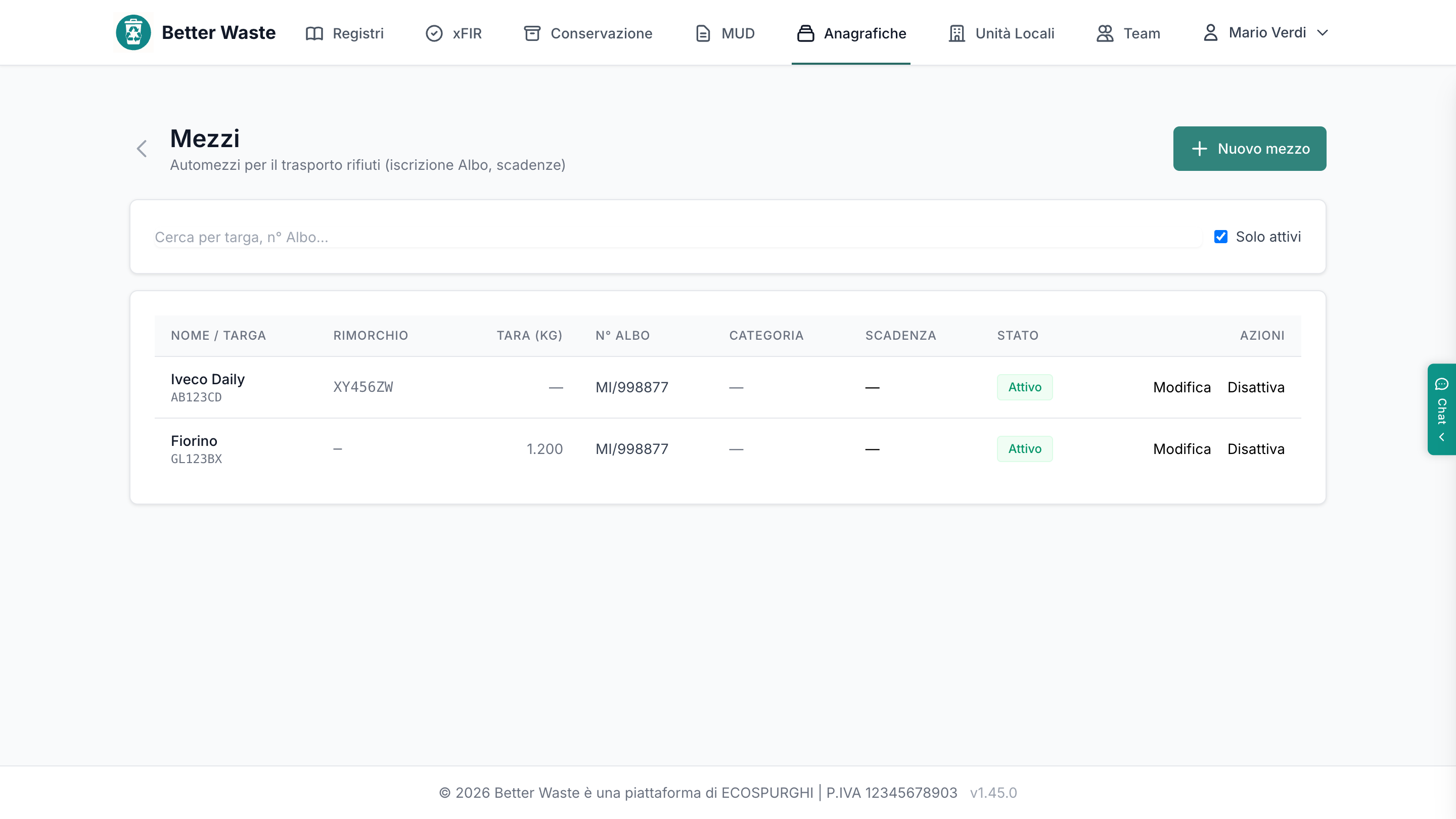
| Campo | Descrizione | Obbligatorio |
|---|---|---|
| Nome | Nome esplicativo per riconoscerlo (es. "Autocisterna grande", "Furgone 1") | Sì |
| Targa | Targa della motrice | Sì |
| Targa rimorchio | Targa del rimorchio, se presente | No |
| Tara (kg) | Peso del veicolo vuoto, usato per calcolare il netto dal peso lordo | No |
| N° Albo | Numero di iscrizione all'Albo Gestori Ambientali (es. MI/123456) | No |
| Categoria | Categoria di iscrizione (4, 5, 2-bis, ...) | No |
| Scadenza | Data di scadenza dell'iscrizione | No |
La lista segnala con un badge i mezzi la cui iscrizione è in scadenza o già scaduta.
Se compili la tara in anagrafica, nel wizard basta inserire il peso lordo rilevato alla pesa: il peso netto del rifiuto viene calcolato in automatico.
Conducenti
Percorso: Anagrafiche → card Conducenti
Gli autisti da associare ai movimenti di trasporto.
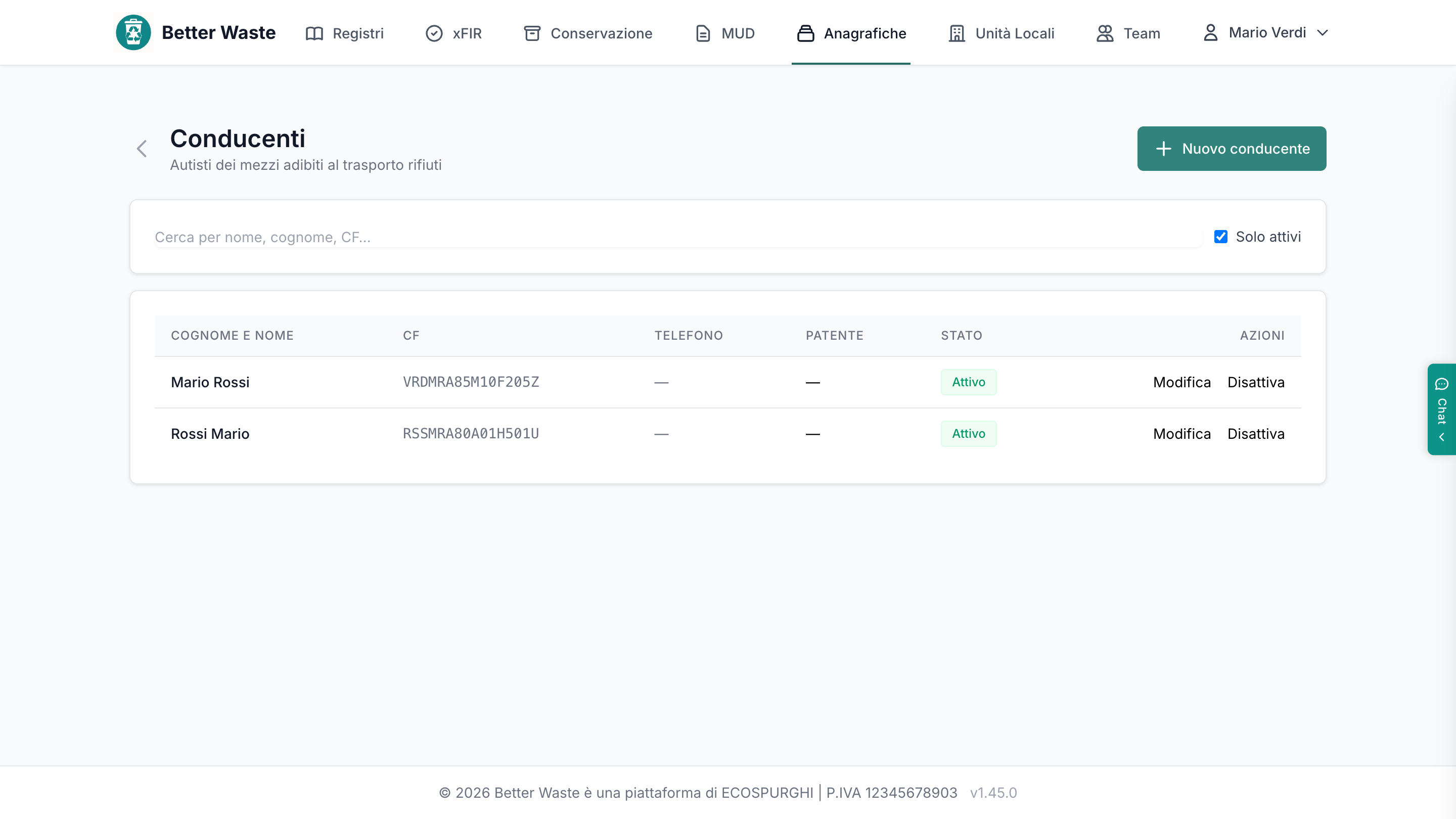
| Campo | Descrizione | Obbligatorio |
|---|---|---|
| Cognome e Nome | Dati anagrafici dell'autista | Sì |
| Codice Fiscale | 16 caratteri | Sì |
| Telefono | Recapito telefonico | No |
| Patente | Numero e categoria della patente, con scadenza | No |
Wizard "Nuovo Trasporto"
Percorso: Registro con attività Trasporto → "Nuovo Trasporto"
Il wizard guidato in 4 step raccoglie tutto ciò che serve al movimento di trasporto e, se lo desideri, al formulario.
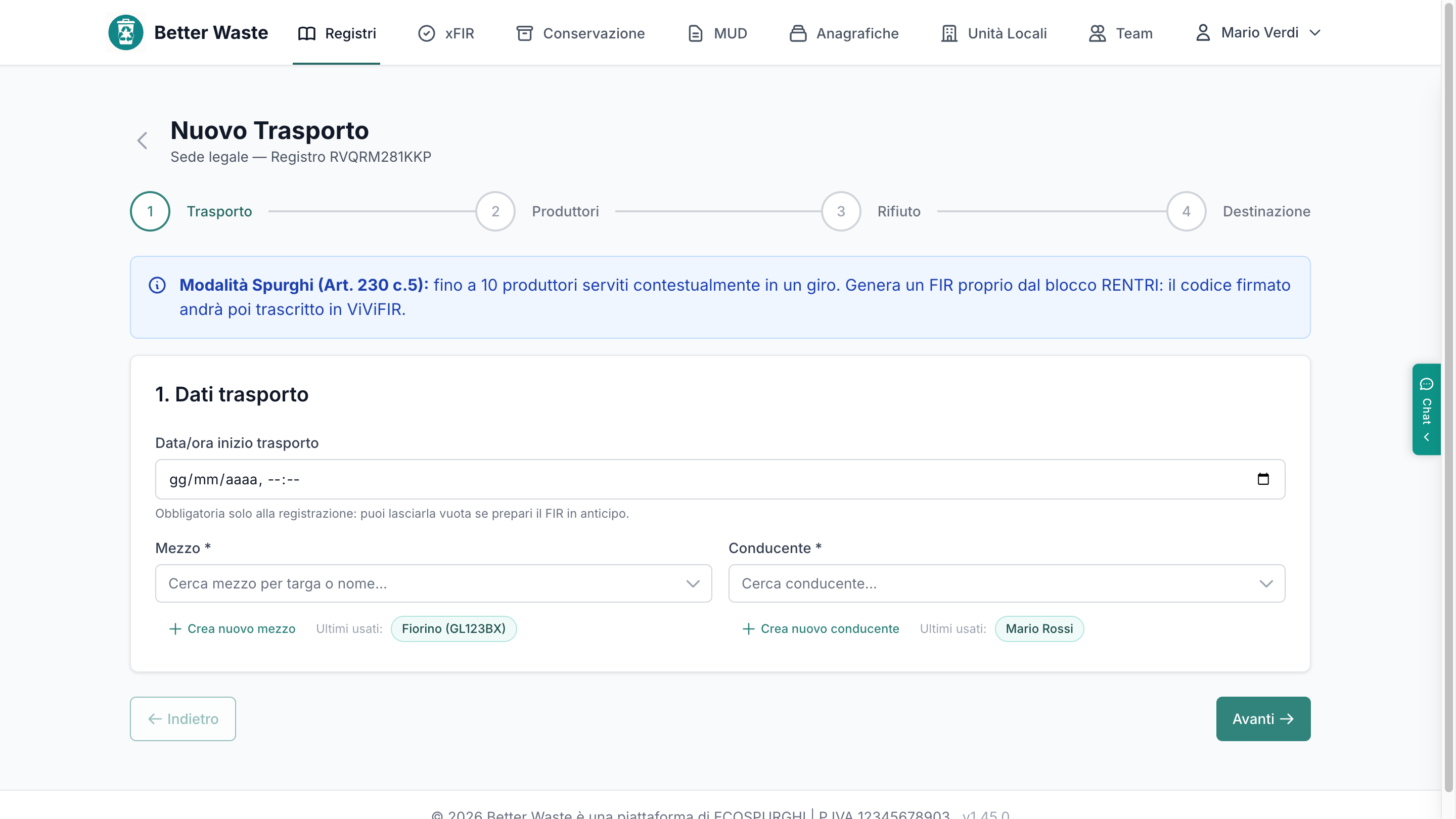
Step 1: Trasporto
| Campo | Descrizione | Obbligatorio |
|---|---|---|
| Data/ora inizio trasporto | Momento di partenza del giro | Condizionale |
| Mezzo | Automezzo dall'anagrafica Mezzi | Sì |
| Conducente | Autista dall'anagrafica Conducenti | Sì |
La data e ora di inizio è obbligatoria solo alla registrazione: puoi lasciarla vuota se stai preparando il FIR in anticipo rispetto al giro.
Sotto i campi Mezzo e Conducente trovi i chip "Ultimi usati": un clic e riprendi la combinazione dell'ultimo viaggio, senza cercarla nell'elenco.
Step 2: Produttori
Aggiungi i produttori serviti nel giro, ognuno con la propria quantità in kg. Le righe si possono riordinare e rimuovere; il contatore in testata mostra quanti produttori hai inserito sul massimo consentito.
L'Art. 230 c.5 consente di servire fino a 10 produttori contestualmente in un unico giro. Superata la soglia devi registrare un secondo movimento di trasporto.
Step 3: Rifiuto
| Campo | Descrizione | Obbligatorio |
|---|---|---|
| Codice EER | Codice del rifiuto trasportato | Sì |
| Stato fisico | Solido, liquido, fangoso palabile, ecc. | Sì |
| Provenienza | Urbano (U) o Speciale (S), ereditata dalla configurazione EER | No |
| Peso lordo (kg) | Camion pieno alla pesa; lascia vuoto se usi i kg dei produttori | No |
| Tara veicolo (kg) | Peso del veicolo vuoto, precompilato dall'anagrafica mezzo | No |
| Numero colli | Oppure spunta "Alla rinfusa (sfuso)" | Condizionale |
| Proprietà pericolose (HP) | Codici HP1-HP15 per i rifiuti pericolosi | Condizionale |
| Trasporto ADR | Soggetto ad ADR o esente, con note | No |
| Certificato di analisi | Certificato collegato al codice EER | No |
Il wizard confronta la quantità trasportata con la somma dei produttori e segnala eventuali differenze: è un avviso, non un blocco, perché la pesa a destino può differire dalle stime raccolte durante il giro.
Step 4: Destinazione
Scegli dove finisce il rifiuto:
- Deposito proprio: il rifiuto viene scaricato in un'unità locale o in un deposito interno all'azienda. Il codice operazione è facoltativo (deroga).
- Destinatario terzo: conferimento a un impianto esterno autorizzato, con codice operazione (R/D) obbligatorio.
Se il trasporto è subappaltato puoi indicare l'intermediario. La schermata chiude con il riepilogo completo di origine, data di inizio, mezzo, conducente, quantità e destinazione.
Emissione del FIR
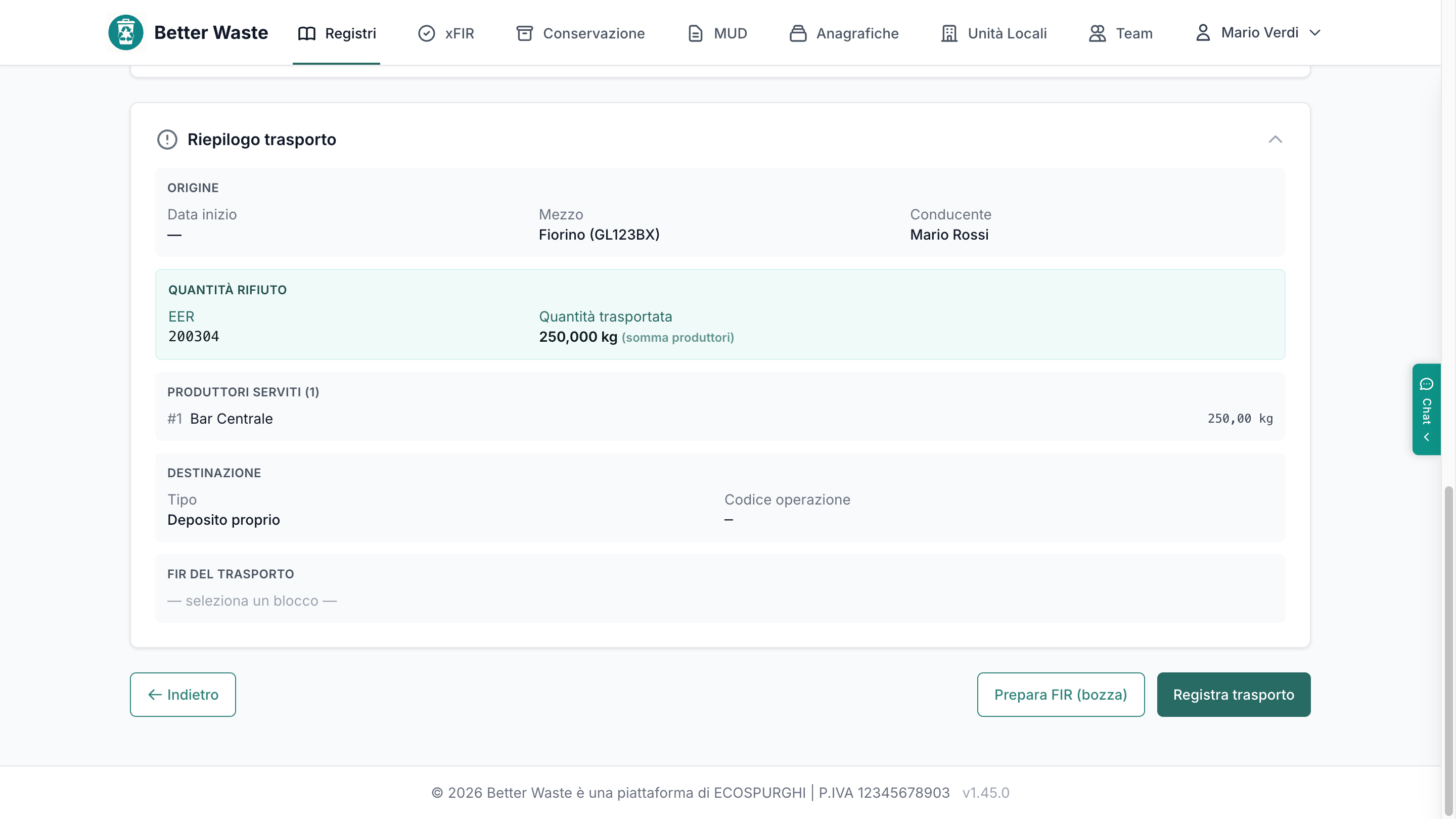
In fondo al riepilogo trovi due pulsanti, che corrispondono a due momenti diversi del lavoro:
| Pulsante | Quando usarlo | Cosa produce |
|---|---|---|
| "Prepara FIR (bozza)" | Prepari i formulari prima di partire per il giro | Un FIR in bozza (ciclo emesso), senza progressivo di registro |
| "Registra trasporto" | Il giro è stato eseguito e lo annoti a registro | Il movimento di trasporto registrato con date, quantità ed esito |
Il formulario può nascere in due modi:
- da un blocco FIR proprio, con numerazione vidimata su RENTRI — vedi Blocchi FIR;
- come xFIR digitale del trasportatore, selezionando un xFIR già vidimato oppure creandone uno nuovo — vedi xFIR - Formulari Digitali.
In alternativa puoi trascrivere il numero FIR riportato sul blocco vidimato del produttore.
Trascrizione in ViViFIR
Per i FIR Art. 230 c.5, il dettaglio del movimento mostra una card dedicata con il codice del formulario, un pulsante per copiarlo negli appunti e l'azione "Segna come trascritto".
Cosa succede: dopo la trascrizione in ViViFIR, il movimento espone il badge "Trascritto in ViViFIR", così sai a colpo d'occhio quali giri sono già stati riportati sul portale e quali no.
Se l'xFIR non è ancora vidimato il codice non esiste: la card te lo ricorda e ti invita a vidimare prima di passare a ViViFIR.
FIR "Da completare"
Un FIR nato in bozza da un trasporto preparato in anticipo non è confermabile finché il giro non viene effettivamente completato: mancano date, quantità ed esito.
- Sulle liste FIR e nel dettaglio del documento compare il badge "Da completare" al posto dello stato consueto.
- Nel dettaglio è disponibile il pulsante "Completa", che apre la stessa modale "Completa e registra" della lista movimenti.
- Compilando la modale, il movimento di trasporto viene registrato e la quantità viene travasata sul FIR, che a quel punto si sblocca per la conferma.
Registro del trasportatore
I movimenti generati dal wizard finiscono sul registro con attività Trasporto, con causale T*aT (Trasporto contestuale Art. 230 c.5). La causale è inclusa nell'esportazione PDF ministeriale del registro: vedi Esportazione Registri.
Trasporto contestuale (categoria 5)
Se la tua azienda è iscritta all'Albo in categoria 5 e trasporta in conto proprio i rifiuti che produce, non serve aprire il wizard Trasporti: lo scarico può generare automaticamente anche il movimento di trasporto, agganciato allo stesso FIR.
Trovi la procedura completa in Scarico Rifiuti.