xFIR - Formulari Digitali
Questa pagina descrive i formulari digitali che emetti tu. Per quelli emessi da altri soggetti — tipicamente il trasportatore — in cui la tua azienda compare come produttore, trasportatore o destinatario, vedi xFIR di Terzi.
Dashboard xFIR
Percorso: Menu → xFIR
La dashboard mostra:
- Contatori per Stato: CREATO, IN_VALIDAZIONE, VALIDATO, VIDIMATO, ecc.
- Documenti in Sospeso: In attesa di firma
- Ultime xFIR Create
- Alert: Errori di validazione, allarmi durata trasporto
I pulsanti in alto sono:
| Pulsante | Cosa fa |
|---|---|
| "Elenco" | Apre la lista completa degli xFIR |
| "Cerca nuovi" | Cerca su RENTRI i formulari di terzi non ancora importati |
| "Importa" | Apre la modale di importazione di un formulario esterno |
| "Nuovo xFIR" | Avvia il wizard di creazione |
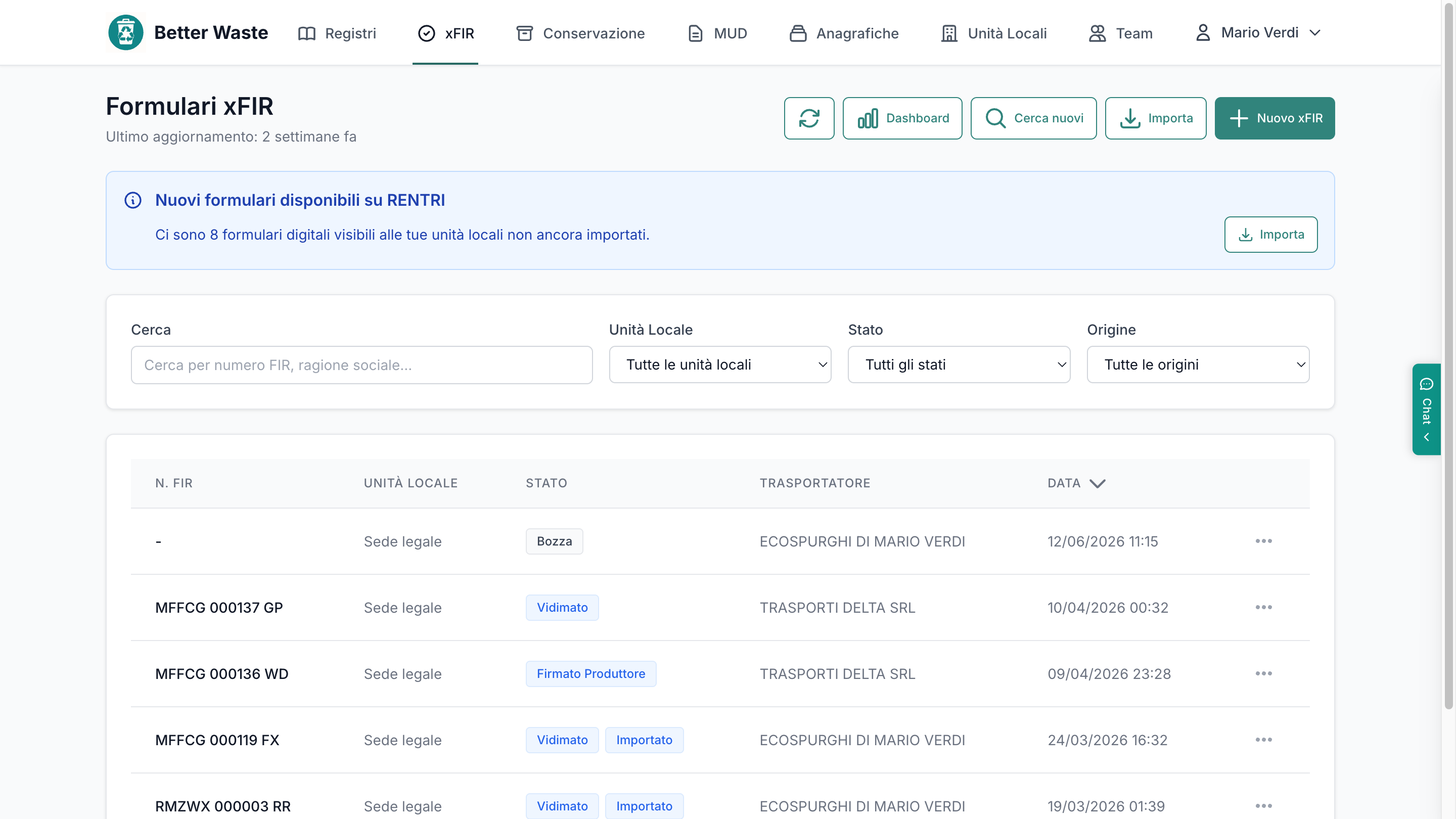
Lista xFIR
Percorso: xFIR → "Elenco"
Tabella paginata e filtrabile con le colonne: Numero, Data, EER, Destinatario, Stato, Azioni. Le righe sono cliccabili per accedere al dettaglio. Le azioni sono disponibili tramite menu dropdown.
Badge durata trasporto: Le righe degli xFIR in trasporto mostrano un badge colorato che indica la durata del trasporto (verde/giallo/rosso in base alle soglie di 24h e 48h).
Filtri: Ricerca (numero/EER/destinatario), Stato, Unità Locale, Intervallo date.
Stati xFIR
| Stato | Descrizione |
|---|---|
| CREATO | In bozza, modificabile |
| IN_VALIDAZIONE | Inviato a RENTRI per validazione |
| VALIDATO | Pronto per firma |
| VIDIMATO | Firmato e con numero assegnato |
| CHIUSO | Ciclo completato |
| ANNULLATO | Documento annullato |
Creazione xFIR
Percorso: xFIR → "Nuovo xFIR" oppure dal wizard di scarico
Il wizard di creazione prevede 5 step:
Step 1: Produttore
Dati del detentore (precompilati dalla tua azienda), selezione del registro di riferimento e dell'unità locale.
Step 2: Rifiuto
Codice EER, proprietà pericolose (HP), quantità dichiarata, descrizione rifiuto, stato fisico.
Step 3: Trasportatore
Ragione sociale, Partita IVA, iscrizione Albo, dati conducente (nome, patente), targa veicolo e rimorchio.
Step 4: Destinatario
Selezione impianto, indirizzo destinazione, codice operazione R/D.
Step 5: Riepilogo
Revisione completa dei dati, conferma e salvataggio. Gli eventuali allegati si caricano dopo, dal dettaglio del formulario.
Dettaglio xFIR
La pagina di dettaglio mostra tutte le sezioni:
- Dati Documento: Numero, data, stato
- Detentore: Ragione Sociale, CF, indirizzo
- Rifiuto: EER, HP, quantità, descrizione
- Trasportatore: Dati completi con conducente
- Destinatario: Impianto e indirizzo
- Trasporto: Modalità, date partenza/arrivo, banner allarme durata trasporto (se superiore a 24h)
- Esito Destinazione: Quantità accettata/rifiutata con varianza rispetto al dichiarato
- Firma Digitale: Stato firme (produttore, trasportatore, destinatario)
- Ciclo di Vita Trasporto: Sequenza cronologica di firme, annotazioni, trasbordi e accettazione
- Cronologia: Cambio stato e operazioni
Azioni per Stato
| Stato | Azioni Disponibili |
|---|---|
| CREATO | Modifica, Allegato, Firma, Cancella |
| IN_VALIDAZIONE | Visualizza risultati |
| VALIDATO | Firma trasportatore, Stampa |
| VIDIMATO | Accettazione, Eventi di trasporto, Stampa |
| CHIUSO | Solo visualizzazione |
Allegati e annotazioni
Dal dettaglio del formulario puoi arricchire il documento con due strumenti:
- Allegato: il chip "Allegato" carica un documento a corredo (certificato di analisi, verbale, documentazione fotografica). È ammesso il solo formato PDF, con dimensione massima di 768 KB imposta da RENTRI. Il file viene trasmesso a RENTRI e resta scaricabile anche da BetterWaste
- Annotazioni: le note di trasporto possono arrivare fino a 10.000 caratteri, il limite previsto da RENTRI
Eventi di trasporto
Il trasportatore può registrare su RENTRI annotazioni, trasbordi totali e trasbordi parziali direttamente dal dettaglio del formulario: il flusso completo è descritto in xFIR di Terzi.
Firma xFIR
Percorso: Dettaglio xFIR → "Firma"
Tipi di firma supportati
- Certificato P12 locale: usa il certificato digitale caricato nella tua azienda per firmare immediatamente
- Firma remota CA-RENTRI: usa le credenziali RENTRI con OTP ricevuto via SMS o app
Flusso di firma
- Seleziona tipo firma
- Se firma remota, inserisci OTP ricevuto
- Conferma firma
- xFIR passa a VIDIMATO con numero assegnato
Accettazione xFIR
Percorso: Dettaglio xFIR → "Accettazione" (destinatario)
- Seleziona l'Esito accettazione: Accettato per intero oppure Accettato parzialmente
- Indica Data arrivo e Ora arrivo del rifiuto in impianto
- Inserisci il Peso Accettato: il sistema calcola la variazione rispetto al peso dichiarato
- Se l'accettazione è parziale, compila Causale e Motivo del respingimento
- Clicca "Registra Accettazione"
Cosa succede: l'esito viene registrato su RENTRI, non solo in BetterWaste. Il formulario resta però ancora aperto.
Il formulario passa allo stato CHIUSO soltanto dopo la firma del destinatario con OTP. Non esiste una chiusura senza firma: se ti fermi alla sola registrazione dell'accettazione, il documento resta aperto e viene segnalato dal monitoraggio di conformità.
Conservazione Digitale xFIR
Gli xFIR firmati vengono automaticamente archiviati nel sistema di conservazione digitale. Il documento archiviato è il PDF firmato scaricato direttamente da RENTRI (non la copia locale), garantendo l'autenticità del documento conservato.
Download PDF da RENTRI
Percorso: Dettaglio xFIR → "Scarica PDF"
Per gli xFIR vidimati è possibile scaricare il PDF ufficiale direttamente da RENTRI con autenticazione automatica tramite il certificato digitale.
Stampa xFIR
Genera PDF ministeriale con tutti i dati del documento, codice QR per verifica RENTRI, firme digitali e tracciato XML.
Accesso Esterno
Trasportatori e destinatari possono accedere senza login:
- Ricevono link con token (scade dopo 72h)
- Visualizzano l'xFIR in modalità sommario
- Selezionano il proprio ruolo
- Firmano elettronicamente
- Registrano accettazione