Scarico Rifiuti
Percorso: Registro → "Scarica Rifiuti"
Il wizard guidato in 4 step permette di registrare scarichi rifiuti in modo semplice e controllato. Lo stepper in testata mostra sempre a che punto sei: Selezione, Quantità, Dettagli, FIR.
Step 1: Selezione Modalità
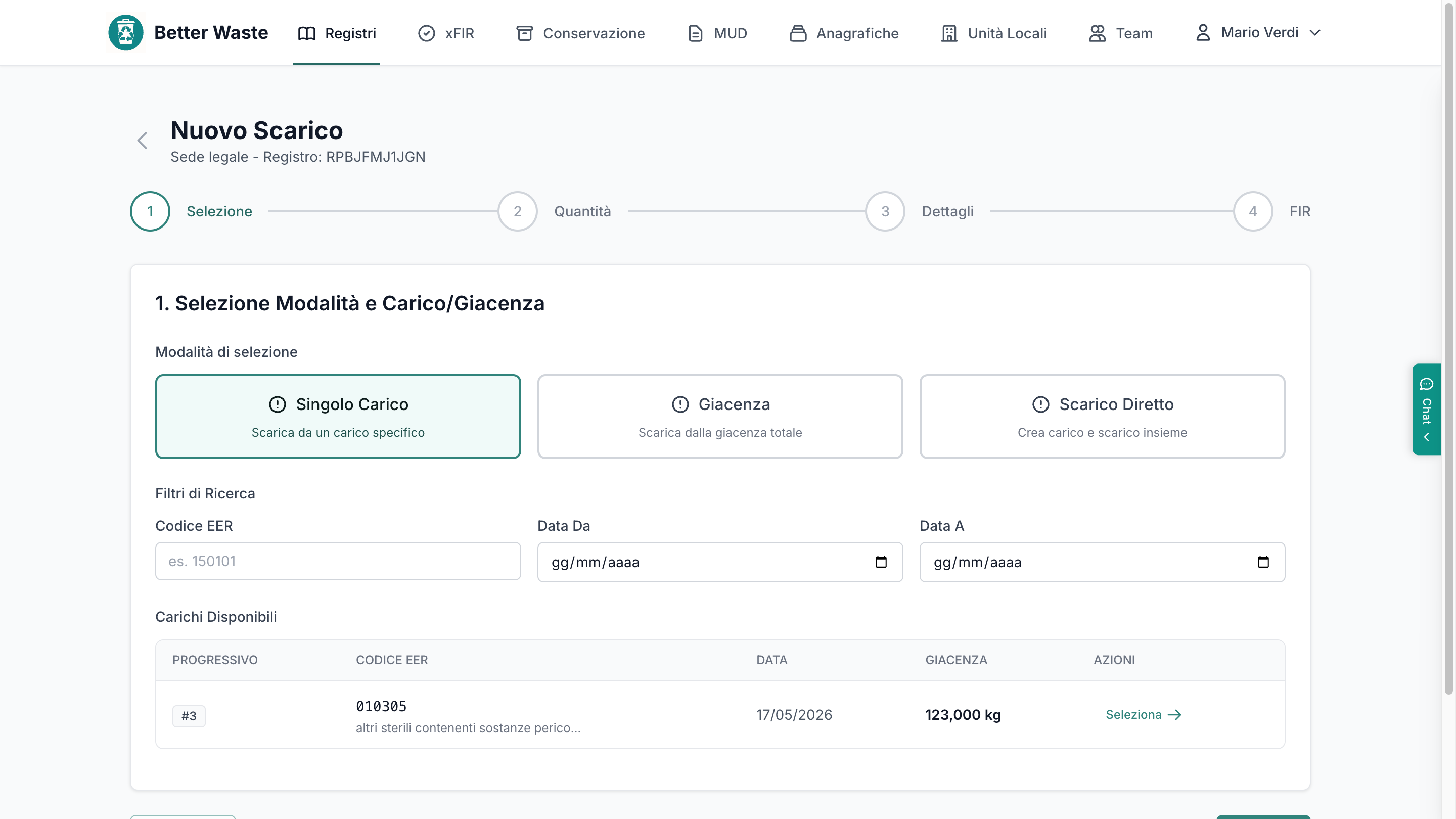
Scegli tra tre modalità:
- Singolo Carico: Scarica da un carico specifico
- Giacenza: Scarica da giacenza aggregata per EER
- Scarico Diretto: Registra carico e scarico in un'unica operazione
Filtri disponibili (per Singolo Carico e Giacenza): Codice EER, intervallo date, solo con giacenza disponibile.
Scarico Diretto
La modalità Scarico Diretto consente di registrare simultaneamente il carico (produzione) e lo scarico del rifiuto, senza dover prima creare un movimento di carico separato. È utile quando il rifiuto viene prodotto e immediatamente avviato a smaltimento o recupero.
In questa modalità, nello Step 1 compili direttamente i dati del rifiuto:
- Codice EER, stato fisico, proprietà pericolose (HP)
- Quantità prodotta e scaricata
- Data produzione (default: data di scarico)
- Produzione esterna: se il rifiuto è stato prodotto fuori dall'unità locale, puoi specificare l'indirizzo di produzione
Il sistema crea atomicamente sia il movimento di carico che quello di scarico.
Step 2: Quantità
Questo step si applica alle modalità Singolo Carico e Giacenza. In modalità Scarico Diretto, la quantità viene inserita nello Step 1.
- Visualizza la Giacenza Disponibile del carico selezionato
- Inserisci la Quantità da Scaricare
- Validazione in tempo reale:
- Rosso: "La quantità supera la giacenza disponibile"
- Verde: "Quantità valida. Giacenza residua: XXX kg"
Puoi scaricare quantità parziali multiple volte dallo stesso carico fino all'esaurimento della giacenza.
Step 3: Dettagli Scarico
Lo step raccoglie le date del movimento, il trasportatore e la destinazione del rifiuto.
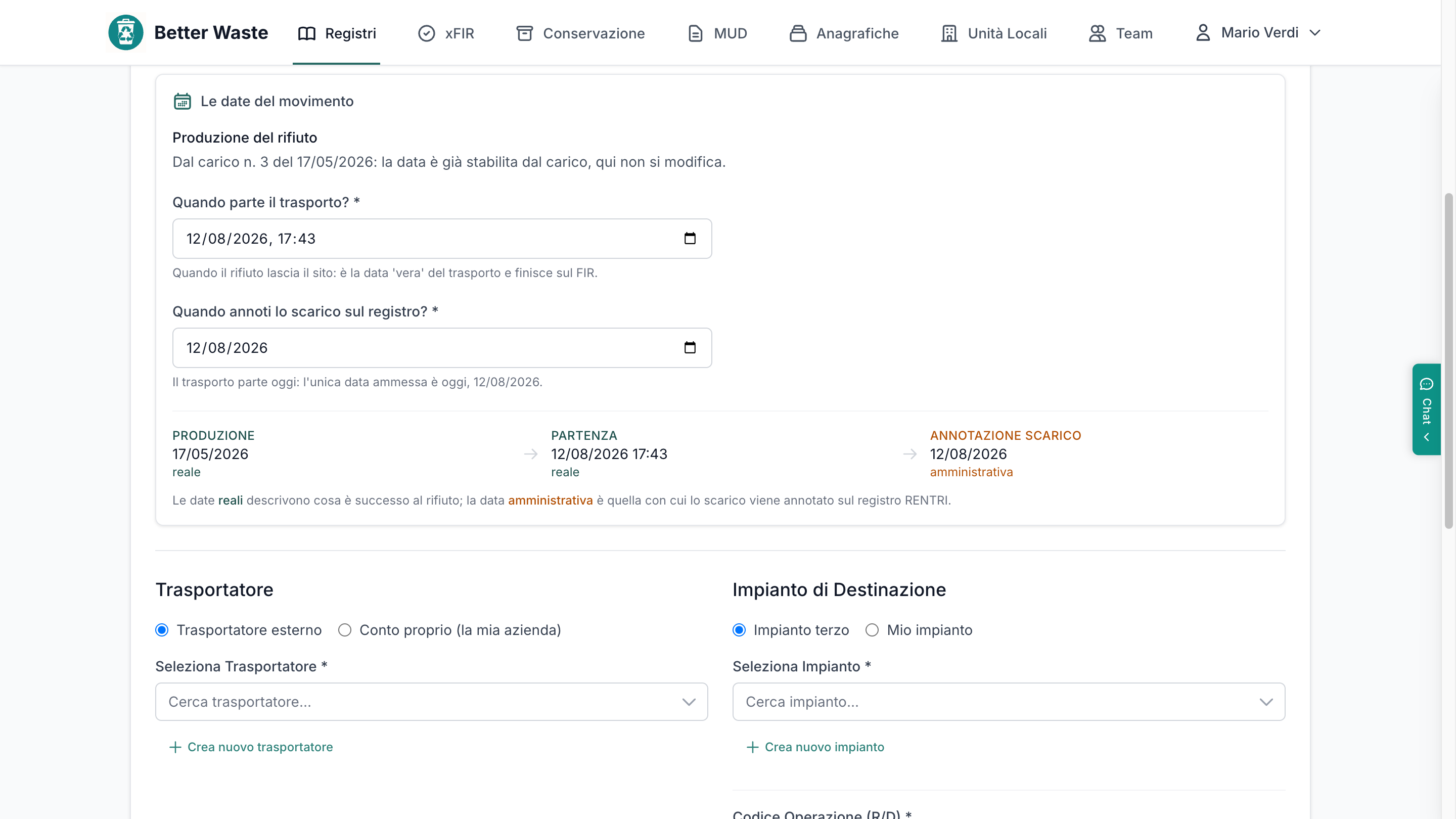
La card "Le date del movimento"
Tutte le date dello scarico si inseriscono in un unico riquadro, così non devi cercarle sparse nella pagina.
| Campo | Descrizione | Obbligatorio |
|---|---|---|
| Produzione del rifiuto | Quando il rifiuto è stato generato | Condizionale |
| Quando parte il trasporto? | Data e ora in cui il rifiuto lascia il sito | Sì |
| Quando annoti lo scarico sul registro? | Data di annotazione sul registro cronologico | Sì |
- Produzione del rifiuto: in modalità Singolo Carico e Giacenza è già stabilita dal carico e qui non si modifica — il wizard te lo ricorda con la frase "Dal carico n. X del ...". In modalità Scarico Diretto coincide di default con la partenza e puoi modificarla con "Modifica".
- "Quando parte il trasporto?": è la data vera del trasporto, quella che finisce sul FIR.
- "Quando annoti lo scarico sul registro?": è la data amministrativa, cioè il giorno con cui il movimento entra nel registro cronologico RENTRI.
In fondo alla card una mini-timeline riepiloga le tre date nell'ordine PRODUZIONE → PARTENZA → ANNOTAZIONE SCARICO e si aggiorna mentre digiti, distinguendo con il colore le due date reali (cosa è successo al rifiuto) dalla data amministrativa (quando lo scarico viene annotato a registro).
Validazioni delle date
Il wizard applica le stesse regole che RENTRI verifica in trasmissione:
| Regola | Significato |
|---|---|
| Partenza ≥ produzione | Il trasporto non può partire prima che il rifiuto esista |
| Annotazione ≥ partenza | Non puoi annotare uno scarico prima che il trasporto sia partito |
| Annotazione ≤ oggi | Non si annota nel futuro |
| Annotazione ≥ ultimo movimento sincronizzato | Il registro non può tornare indietro rispetto a quanto già trasmesso |
| Consegna ≥ partenza | La data di consegna a destino non può precedere la partenza |
I selettori di data propongono solo i giorni ammessi e sotto il campo di annotazione compare l'intervallo valido (ad esempio "Ammesse: dal 12/03/2026 (partenza) a oggi 20/03/2026"). Se una data non è accettata, il messaggio di errore dichiara sempre l'intervallo corretto.
Trasportatore e destinazione
| Campo | Descrizione | Obbligatorio |
|---|---|---|
| Trasportatore | "Trasportatore esterno" dall'anagrafica oppure "Conto proprio (la mia azienda)" | Sì |
| Impianto Destinazione | Seleziona dall'anagrafica o crea nuovo con "+ Nuovo Impianto" | Sì |
| Codice Operazione (R/D) | R1-R13 Recupero, D1-D15 Smaltimento | Sì |
| Intermediario | Solo se il conferimento passa da un intermediario | No |
| Note | Campo opzionale | No |
Codice operazione R/D legato al destinatario
Il campo "Codice Operazione (R/D)" si compila subito sotto l'impianto di destinazione, perché descrive che cosa fa il destinatario con il rifiuto. L'elenco proposto cambia in base a chi riceve:
| Destinatario | Elenco proposto |
|---|---|
| Impianto proprio (tua unità locale) | Solo le operazioni autorizzate importate da RENTRI per quella sede |
| Impianto terzo | Elenco completo, con in cima le operazioni coerenti con il tipo di impianto (R per il recupero, D per lo smaltimento) |
Cosa succede: se cambi il destinatario e il codice già selezionato non è più valido per il nuovo impianto, il campo si azzera e devi riscegliere. Se selezioni un codice incoerente con il tipo di impianto (per esempio un R su un impianto censito come smaltimento) il wizard mostra un avviso, ma ti lascia proseguire: potrebbe essere l'anagrafica dell'impianto a essere incompleta.
Se per la tua unità locale le autorizzazioni non sono ancora state importate da RENTRI, il campo lo segnala: ri-sincronizza l'unità locale per ottenere l'elenco filtrato. Vedi Import da RENTRI.
Trasporto contestuale (categoria 5)
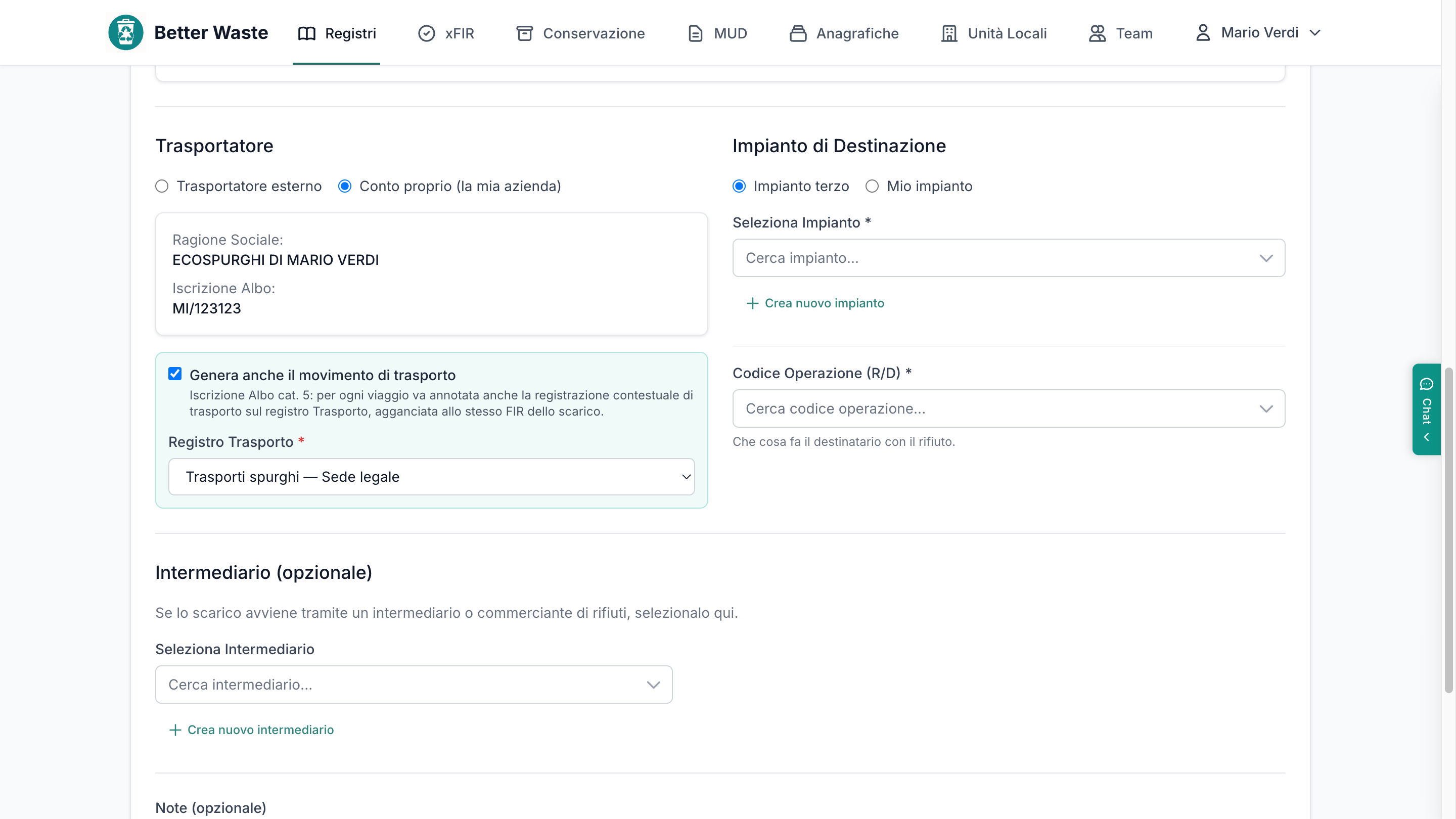
Se selezioni il trasportatore "Conto proprio (la mia azienda)" e la tua iscrizione all'Albo è in categoria 5, compare la spunta "Genera anche il movimento di trasporto", già pre-selezionata:
Iscrizione Albo cat. 5: per ogni viaggio va annotata anche la registrazione contestuale di trasporto sul registro Trasporto, agganciata allo stesso FIR dello scarico.
Se hai più registri con attività Trasporto candidati, compare il selettore "Registro Trasporto", obbligatorio: devi indicare su quale registro nascerà il movimento.
Cosa succede: al salvataggio dello scarico viene creato anche il movimento di trasporto con causale T*aT sul registro Trasporto, agganciato allo stesso FIR o xFIR dello scarico. Il movimento di trasporto resta in stato "Attesa esito" finché la consegna a destino non viene registrata; quando l'esito arriva si propaga automaticamente anche ai trasporti già trasmessi a RENTRI, tramite rettifica.
Lo scarico resta comunque salvato. Puoi creare il movimento mancante in un secondo momento con l'azione "Genera Trasporto" disponibile sulla riga dello scarico nella lista movimenti.
Con iscrizione in categoria 2-bis la spunta non compare: la registrazione contestuale di trasporto non è dovuta.
Il dettaglio del modulo è in Trasporti e Spurghi.
Step 4: Modalità FIR
Scegli come gestire il documento di trasporto:
- xFIR Digitale: Crea un xFIR da firmare digitalmente (inserisci dati aggiuntivi: targa, autista, percorso)
- FIR Cartaceo: Usa numerazione da blocco FIR
- Senza FIR: Solo per trasporto in proprio
Quando compili i dati del trasporto, sotto i campi Mezzo e Conducente trovi i chip "Ultimi usati": un clic e riprendi la combinazione dell'ultimo viaggio, senza cercarla nell'elenco.
Conferma e Salvataggio
- Clicca "Registra Scarico"
- Il sistema crea:
- Movimento di scarico
- xFIR (se selezionato)
- Movimento di trasporto contestuale (se richiesto)
- Aggiornamento giacenza
- Redirect al dettaglio xFIR (se creato) o al registro